Dieser Artikel wurde von einer KI übersetzt
Zeilenabstand im Absatz festlegen
Die Zeilenhöhe innerhalb eines Absatzes festlegen
- Platzieren Sie den Cursor innerhalb des gewünschten Absatzes oder wählen Sie mehrere Absätze oder den gesamten Text aus,
- öffnen Sie das Text- und Absatz-Einstellungsfenster, indem Sie
- auf das
 Symbol in der oberen Symbolleiste tippen, oder
 - die Bearbeiten Option im Pop-up-Menü auswählen,
- auf das
- im Text-Tab nach oben wischen, um alle Einstellungen zu sehen,
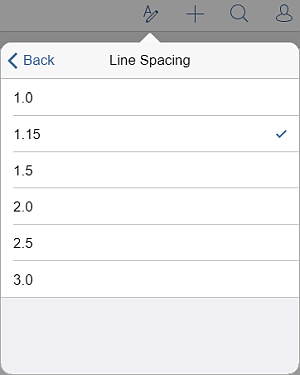
- die Option Zeilenabstand antippen,
- den erforderlichen Zeilenhöhenwert auswählen,
Den Abstand zwischen Absätzen festlegen
- Platzieren Sie den Cursor innerhalb des gewünschten Absatzes oder wählen Sie mehrere Absätze oder den gesamten Text aus,
- öffnen Sie das Text- und Absatz-Einstellungsfenster, indem Sie
- auf das Symbol in der oberen Symbolleiste tippen, oder
- die Bearbeiten Option im Pop-up-Menü auswählen,
- auf das
- zum Absatz-Tab wechseln,
- den Menüpunkt Erweiterte Einstellungen antippen,
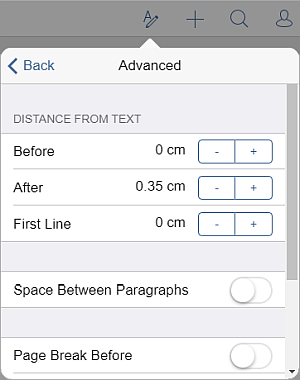
- die entsprechenden Optionen verwenden, um die gewünschten Ergebnisse zu erzielen:
- Vor/Nach - den Abstand vor/nach dem Absatz einstellen, indem Sie die
 oder
oder  Symbole verwenden, um den aktuellen Wert zu verringern oder zu erhöhen.
 - Erste Zeile - den Versatz von der linken Seite der Seite für die erste Zeile des Absatzes einstellen, indem Sie die oder Symbole verwenden, um den aktuellen Wert zu verringern oder zu erhöhen.
- Abstand zwischen Absätzen - diese Option deaktivieren, falls kein Abstand zwischen Absätzen desselben Stils benötigt wird.
- Vor/Nach - den Abstand vor/nach dem Absatz einstellen, indem Sie die
Artikel zum Thema:
Alle Schlagwörter