Dieser Artikel wurde von einer KI übersetzt
Seitennummern einfügen
- Tippen Sie auf das
 Symbol in der oberen Symbolleiste, um das neue Objekt-Einfügepanel zu öffnen,
 - wechseln Sie zum
 Reiter,
 - wählen Sie die
 Seitennummer Option,
 - geben Sie die Position der Seitennummer auf der Seite an: Links oben, Zentriert oben, Rechts oben, Links unten, Zentriert unten, Rechts unten, Aktuelle Position.
Richten Sie zusätzliche Nummerierungsparameter über das Kopfzeileneinstellungs-Panel ein:
- Doppeltippen Sie auf die Kopfzeile, in der sich die Seitennummer befindet,
- öffnen Sie das Text-, Absatz- und Kopfzeileneinstellungs-Panel, indem Sie
- auf das
 Symbol in der oberen Symbolleiste tippen, oder
 - die Bearbeiten Option im Pop-up-Menü auswählen,
- auf das
- öffnen Sie den Kopfzeile Reiter und stellen Sie die notwendigen Parameter ein:
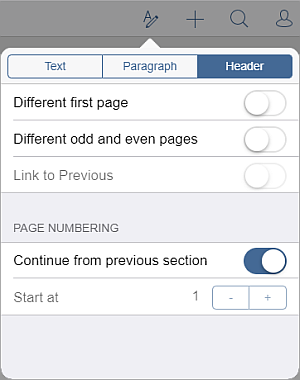
- Aktivieren Sie den Unterschiedliche erste Seite Schalter, um eine andere Seitennummer auf der ersten Seite anzuwenden oder um dort keine Nummer hinzuzufügen.
- Aktivieren Sie den Unterschiedliche ungerade und gerade Seiten Schalter, um unterschiedliche Seitennummern für ungerade und gerade Seiten einzufügen.
- Die Mit vorheriger verknüpfen Option ist verfügbar, falls Sie zuvor Abschnitte in Ihr Dokument eingefügt haben. Falls nicht, wird sie ausgegraut. Diese Option ist außerdem für den allerersten Abschnitt nicht verfügbar (d.h., wenn eine Kopf- oder Fußzeile ausgewählt ist, die zum ersten Abschnitt gehört). Standardmäßig ist dieses Kästchen aktiviert, sodass eine einheitliche Nummerierung auf alle Abschnitte angewendet wird. Wenn Sie einen Kopf- oder Fußzeilenbereich auswählen, sehen Sie, dass der Bereich mit dem Wie vorherige Label markiert ist. Deaktivieren Sie den Mit vorheriger verknüpfen Schalter, um unterschiedliche Seitennummerierungen für jeden Abschnitt des Dokuments zu verwenden. Das Wie vorherige Label wird nicht mehr angezeigt.
- Der SEITENNUMMERIERUNG Abschnitt ermöglicht die Anpassung der Seitennummerierungsoptionen über verschiedene Abschnitte des Dokuments. Die Fortsetzen von vorherigem Abschnitt Option ist standardmäßig ausgewählt und ermöglicht die fortlaufende Seitennummerierung nach einem Abschnittswechsel. Wenn Sie die Seitennummerierung mit einer bestimmten Zahl im aktuellen Abschnitt des Dokuments beginnen möchten, deaktivieren Sie den Fortsetzen von vorherigem Abschnitt Schalter und geben Sie den erforderlichen Startwert im Beginnen bei Feld ein, indem Sie die
 oder
oder  Symbole verwenden, um den aktuellen Wert zu verringern oder zu erhöhen.
- um zum Dokumentkörper zu wechseln, doppeltippen Sie innerhalb des Arbeitsbereichs.
Artikel zum Thema:
Alle Schlagwörter