Dieser Artikel wurde von einer KI übersetzt
Formatierungsvorlagen anwenden
Um eine der verfügbaren Textformatierungsvorlagen anzuwenden,
- platzieren Sie den Cursor im gewünschten Absatz oder wählen Sie mehrere Absätze aus, auf die Sie eine der Formatierungsvorlagen anwenden möchten,
- öffnen Sie das Text- und Absatz-Einstellungsfenster, indem Sie
- auf das
 Symbol in der oberen Symbolleiste tippen, oder
 - die Bearbeiten-Option im Pop-up-Menü auswählen,
- auf das
- wechseln Sie zur Registerkarte Absatz,
- wählen Sie die gewünschte Vorlage aus der Liste ABSATZSTILE aus (wischen Sie nach oben, um mehr Stile zu sehen).
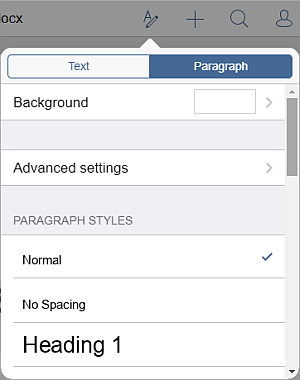
Die folgenden Formatierungsvorlagen sind verfügbar: normal, kein Abstand, Überschrift 1-9, Titel, Untertitel, Zitat, intensives Zitat, Listenabsatz, Fußzeile, Kopfzeile, Fußnotentext.
Neue Stile erstellen
- formatieren Sie einen Textabschnitt nach Ihren Wünschen.
- öffnen Sie das Text- und Absatz-Einstellungsfenster, indem Sie
- auf das Symbol in der oberen Symbolleiste tippen, oder
- die Bearbeiten-Option im Pop-up-Menü auswählen,
- auf das
- wechseln Sie zur Registerkarte Absatz,
- tippen Sie in der Liste ABSATZSTILE auf die Option Neuen Textstil erstellen. Geben Sie die erforderlichen Parameter an:
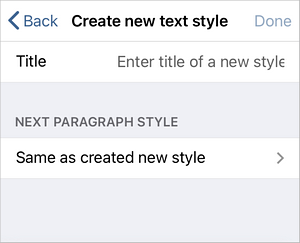
- Geben Sie den neuen Stilnamen im Feld Titel ein.
- Wählen Sie den gewünschten Stil für den folgenden Absatz im Abschnitt Nächster Absatzstil aus. Die Option Gleich wie erstellter neuer Stil ist standardmäßig ausgewählt.
- Tippen Sie auf die Option Fertig.
Der erstellte Stil wird zur Stilgalerie hinzugefügt.
Artikel zum Thema:
Alle Schlagwörter