Auswählen, Ausschneiden, Kopieren, Einfügen, AutoFill-Daten
Arbeitsblattelemente auswählen
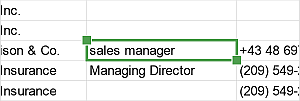
- Um eine einzelne Zelle auszuwählen, tippen Sie einmal darauf.
- Um einen Zellenbereich auszuwählen, tippen Sie auf eine Zelle und erweitern Sie die Auswahl, indem Sie einen der Zellen-Auswahlgriffe ziehen, die an den oberen linken und unteren rechten Ecken der Zelle erscheinen.
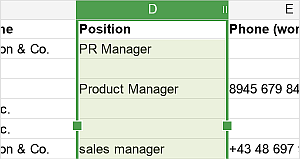
- Um eine einzelne Zeile/Spalte auszuwählen, tippen Sie auf deren Überschrift.
- Um mehrere Zeilen/Spalten auszuwählen, tippen Sie auf eine Zeilen-/Spaltenüberschrift und ziehen Sie die grünen Auswahlgriffe
 .
.
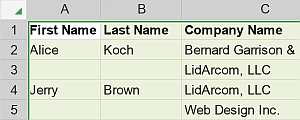
- Um das gesamte Arbeitsblatt auszuwählen, tippen Sie auf den
 -Button, der sich in der oberen linken Ecke an der Schnittstelle von Zeilen- und Spaltenüberschriften befindet.
Daten innerhalb einer Zelle auswählen und eingeben
- Um alle Inhalte innerhalb einer Zelle auszuwählen, doppeltippen Sie auf die Zelle.
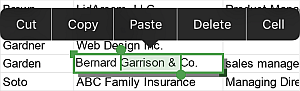
- Um einen Teil der Daten innerhalb einer Zelle auszuwählen, doppeltippen Sie auf die Zelle, dann doppeltippen Sie auf ein Datenstück in der Zelle und ziehen Sie die Auswahlgriffe.
Um mit der Bearbeitung der Zellinhalte zu beginnen, können Sie doppelt auf die Zelle tippen oder einmal auf die Zelle tippen und dann auf die Formelleiste tippen.
Um den Cursor innerhalb einer Zelle genau zu positionieren, berühren Sie die Daten innerhalb der Zelle und halten Sie, bis die Lupe erscheint, um Ihnen bei der Positionierung des Cursors zu helfen. Ziehen Sie Ihren Finger, ohne ihn anzuheben, an die Stelle, an der Sie den Einfügepunkt setzen möchten.
Sie können auch mit den Zellinhalten über die Formelleiste oberhalb des Arbeitsblatts arbeiten. Sobald Sie eine Zelle auswählen, die bereits Daten enthält, werden die Inhalte der ausgewählten Zelle in der Formelleiste angezeigt. Um sie zu erweitern, tippen Sie auf den Pfeil-Button  auf der rechten Seite. Doppeltippen Sie auf ein Datenstück in der Formelleiste und ziehen Sie die Auswahlgriffe, um den erforderlichen Teil auszuwählen.
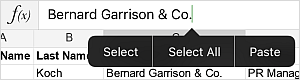
Tippen Sie am Ende der Inhalte in der Formelleiste, um auf das Popup-Menü zuzugreifen, das folgende Optionen enthält: Auswählen, Alles auswählen, Einfügen.
Um den Einfügepunkt zu verschieben, können Sie die Zellennavigationstasten auf der numerischen Tastatur verwenden. Sie können zur numerischen Tastatur wechseln, indem Sie auf das '123'-Symbol auf dem  Schalter rechts von der Blattnavigationsleiste über der Bildschirmtastatur tippen. Pfeiltasten bewegen den Einfügepunkt um eine Zelle in jede Richtung (rechts/links/oben/unten).
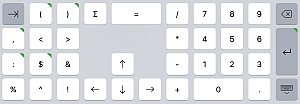
Sie können zusätzliche Zeichen einfügen, indem Sie lange auf die Tasten mit einem grünen Markierung  in der oberen rechten Ecke tippen. Die Variationsliste erscheint über der Taste.
Daten ausschneiden, kopieren, einfügen
Um Textpassagen/Objekte/Daten in einer Zeile/Spalte innerhalb der aktuellen Tabelle auszuschneiden, zu kopieren und einzufügen, verwenden Sie die entsprechenden Optionen aus dem Popup-Menü, das erscheint, wenn ein Textabschnitt/Objekt/Zeile/Spalte ausgewählt ist:
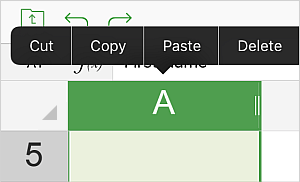
- Ausschneiden – wählen Sie Daten aus und verwenden Sie die Ausschneiden-Option aus dem Popup-Menü, um die Auswahl zu löschen und in den Zwischenspeicher zu senden. Die ausgeschnittenen Daten können später an einer anderen Stelle in derselben Tabelle eingefügt werden.
- Kopieren – wählen Sie Daten aus und verwenden Sie die Kopieren-Option aus dem Popup-Menü, um die Auswahl in den Zwischenspeicher zu kopieren. Die kopierten Daten können später an einer anderen Stelle in derselben Tabelle eingefügt werden.
- Einfügen – finden Sie die Stelle in Ihrer Tabelle, an der Sie die zuvor kopierten Daten einfügen müssen, und verwenden Sie die Einfügen-Option aus dem Popup-Menü. Die Daten werden an der aktuellen Cursorposition eingefügt. Die Daten können zuvor aus derselben Tabelle kopiert worden sein.
Daten automatisch ausfüllen
Um die Zellen automatisch basierend auf den Daten innerhalb der ausgewählten Zellen auszufüllen oder die gegebene Formel automatisch auf andere Zellen anzuwenden,
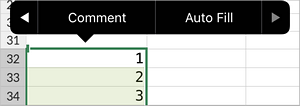
- Wählen Sie die Zellen aus, die als Basis für AutoFill dienen sollen.
- Ziehen Sie die Auswahl auf die erforderliche Anzahl von Zellen.
- Tippen Sie auf den ausgewählten Bereich, um ein Popup-Menü zu öffnen, und tippen Sie auf die Auto Fill-Option.