Objekte bearbeiten
Objekte skalieren
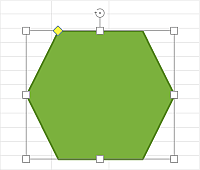
Um die Größe einer Autoform/eines Bildes zu ändern, berühren und ziehen Sie einen der Größenänderungsgriffe  , die sich an den Rändern des Objekts befinden.
Objekte verschieben
Um die Position einer Autoform/eines Bildes/einer Tabelle zu ändern, berühren und ziehen Sie das Objekt an die gewünschte Position.
Wenn Sie ein Objekt verschieben, werden Hilfslinien angezeigt, die Ihnen helfen, das Objekt präzise auf der Seite zu positionieren.
Objekte drehen
Um die Autoform/das Bild zu drehen, berühren Sie den Drehgriff  und ziehen Sie ihn im oder gegen den Uhrzeigersinn.
Autoformen umformen
Beim Bearbeiten bestimmter Formen, wie z.B. geformte Pfeile oder Legenden, ist auch der gelbe Umformungsgriff  verfügbar. Damit können Sie einige Aspekte der Form anpassen, z.B. die Länge des Pfeilkopfes.
Mehrere Objekte anordnen
Wenn Sie mehrere überlappende Objekte haben, können Sie deren Reihenfolge ändern:
- Tippen Sie auf das gewünschte Objekt, um es auszuwählen.
- Tippen Sie auf das
 Symbol in der oberen Symbolleiste.
 - Tippen Sie auf den Pfeil neben dem Menüpunkt Neu anordnen.
- Wählen Sie die gewünschte Anordnungsoption:
 In den Vordergrund bringen - um das ausgewählte Objekt vor alle anderen Objekte zu bringen.
 In den Hintergrund senden - um das ausgewählte Objekt hinter alle anderen Objekte zu verschieben.
 Vorwärts bewegen - um das ausgewählte Objekt um eine Ebene nach vorne zu verschieben.
 Rückwärts bewegen - um das ausgewählte Objekt um eine Ebene nach hinten zu verschieben.