Dieser Artikel wurde von einer KI übersetzt
Schriftart, -größe und -farbe festlegen
Gesamten Text in einer Zelle formatieren
Um die Formatierung auf den gesamten Text in einer Zelle oder einem Zellbereich anzuwenden:
- Wählen Sie eine Zelle, einen Zellbereich oder das gesamte Arbeitsblatt aus.
- Öffnen Sie das Zelle-Einstellungsfenster, indem Sie
- auf das
 Symbol in der oberen Symbolleiste tippen, oder

- auf die Option Zelle im Popup-Menü tippen.
- auf das
- Verwenden Sie die Optionen im Zelle-Einstellungsfenster:
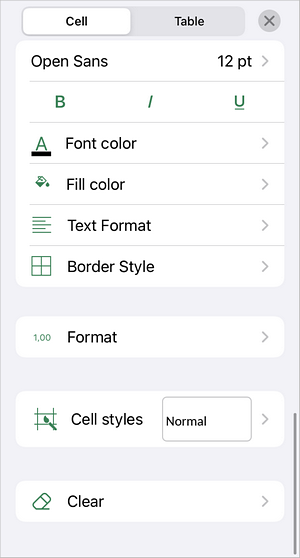
- Um den Schriftnamen oder die Größe zu ändern, tippen Sie auf den
 Pfeil neben dem Menüpunkt 11 pt:
- im Abschnitt Größe tippen Sie auf das
 oder
oder
 Symbol rechts, um den aktuellen Schriftgrößenwert zu verringern oder zu erhöhen, oder verwenden Sie den Schieberegler.
 - wählen Sie eine der verfügbaren Schriftarten aus der Liste aus.
- im Abschnitt Größe tippen Sie auf das
- Um die Schriftart Schriftschnitt zu ändern, wählen Sie eine der folgenden Optionen:
-
 Fett - Tippen Sie auf dieses Symbol, um die Schrift fett zu machen und ihr mehr Gewicht zu verleihen.
 -
 Kursiv - Tippen Sie auf dieses Symbol, um die Schrift kursiv zu machen und ihr eine Neigung nach rechts zu geben.
 -
 Unterstrichen - Tippen Sie auf dieses Symbol, um den Text zu unterstreichen, wobei die Linie unter den Buchstaben verläuft.
-
- Um die Farbe der Zeichen im Text zu ändern, tippen Sie auf den Pfeil rechts neben dem
 Schriftfarbe-Abschnitt und wählen Sie die gewünschte Farbe in der Palette aus.
 - Um die Zelle zu formatieren, tippen Sie auf das
 Löschen-Symbol und wählen Sie Alles, oder wählen Sie Text, um nur den Text zu formatieren.
- Um den Schriftnamen oder die Größe zu ändern, tippen Sie auf den
Den ausgewählten Teil des Textes formatieren
Um die Formatierung auf einen bestimmten Teil des Textes innerhalb einer Zelle anzuwenden, wählen Sie den gewünschten Textabschnitt aus und verwenden Sie die Symbole in der Textformatierungs-Symbolleiste oberhalb der Tastatur. Sie können zur Alphabet-Tastatur wechseln, indem Sie auf das 'ABC'-Symbol auf dem  Schalter rechts neben der Blattnavigationsleiste oberhalb der Tastatur tippen.
-
 Schriftnamen - Tippen Sie auf dieses Symbol, um eine der verfügbaren Schriftarten aus der Liste auszuwählen.
 -
 Schriftgröße - Tippen Sie auf dieses Symbol, um eine der voreingestellten Schriftgrößenwerte aus der Liste auszuwählen. Sie können auch auf das
oder
Symbol in der Liste tippen, um den aktuellen Wert zu verringern oder zu erhöhen.
Schriftgröße - Tippen Sie auf dieses Symbol, um eine der voreingestellten Schriftgrößenwerte aus der Liste auszuwählen. Sie können auch auf das
oder
Symbol in der Liste tippen, um den aktuellen Wert zu verringern oder zu erhöhen. -
Fett - Tippen Sie auf dieses Symbol, um die Schrift fett zu machen und ihr mehr Gewicht zu verleihen.
-
Kursiv - Tippen Sie auf dieses Symbol, um die Schrift kursiv zu machen und ihr eine Neigung nach rechts zu geben.
-
Unterstrichen - Tippen Sie auf dieses Symbol, um den Text zu unterstreichen, wobei die Linie unter den Buchstaben verläuft.
-
Textfarbe - Tippen Sie auf dieses Symbol, um die Farbe der Zeichen im Text zu ändern. Wählen Sie die gewünschte Farbe auf der Registerkarte Textfarbe des Farbpalettenfensters aus.
Artikel zum Thema:
Alle Schlagwörter