Übergänge anwenden
Übergänge anwenden
Ein Übergang ist ein Effekt, der zwischen zwei Folien erscheint, wenn eine Folie zur nächsten wechselt während einer Präsentation. Sie können denselben Übergang auf alle Folien anwenden oder unterschiedliche Übergänge für jede einzelne Folie verwenden und die Übergangseigenschaften anpassen.
Um einen Übergang auf eine einzelne Folie anzuwenden:
- Tippen Sie in der Folienliste auf die Folie, auf die Sie einen Übergang anwenden möchten.
- Öffnen Sie das Folieneinstellungsfenster, indem Sie auf das
 Symbol in der oberen Symbolleiste tippen,
 - Tippen Sie auf den Menüpunkt Übergang.
- Tippen Sie auf den Menüpunkt Effekt und wählen Sie den gewünschten Übergang aus.
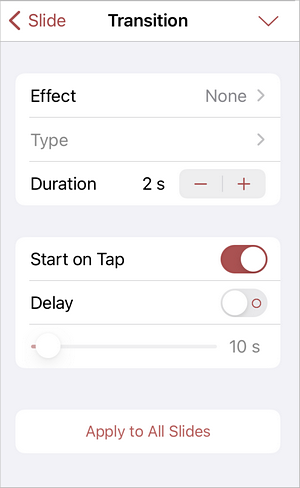
Folgende Übergänge sind verfügbar: Verblassen, Schieben, Wischen, Teilen, Aufdecken, Abdecken, Uhr, Zoom.
Verwenden Sie den
 Pfeil auf der linken Seite, um zum vorherigen Einstellungsbereich zurückzukehren.
 - Tippen Sie auf den Menüpunkt Typ, um eine der verfügbaren Effektoptionen auszuwählen. Diese bestimmen, wie der Effekt genau erscheint. Zum Beispiel, wenn der Zoom-Übergang ausgewählt ist, stehen die Optionen Hineinzoomen, Herauszoomen und Zoom und Drehen zur Verfügung.
- Der Abschnitt Dauer ermöglicht es, festzulegen, wie lange der Übergang dauern soll. Stellen Sie den erforderlichen Zeitwert in Sekunden ein.
Der Standardwert für die Übergangsdauer beträgt 2 s. Verwenden Sie die
 oder
oder  Pfeile, um den aktuellen Wert zu verringern oder zu erhöhen.
 - Geben Sie an, wie lange die Folie angezeigt werden soll, bevor sie zur nächsten wechselt:
- Start bei Tipp – dieser Schalter ist standardmäßig aktiviert, um die Zeit nicht zu begrenzen, während die ausgewählte Folie angezeigt wird. Die Folie wechselt erst zur nächsten, wenn Sie nach links wischen.
- Verzögerung – verwenden Sie diese Option, wenn Sie möchten, dass die ausgewählte Folie für eine bestimmte Zeit angezeigt wird, bevor sie zur nächsten wechselt. Schalten Sie diesen Schalter ein und ziehen Sie den Schieberegler unten, um den erforderlichen Zeitwert in Sekunden einzustellen.
Wenn Sie nur die Option Verzögerung aktivieren, wechseln die Folien während der Präsentationsvorschau automatisch in einem festgelegten Zeitintervall. Wenn Sie sowohl die Optionen Start bei Tipp als auch Verzögerung aktivieren und den Verzögerungswert festlegen, wechseln die Folien automatisch in einem festgelegten Zeitintervall, aber Sie können auch nach links wischen, um von der aktuell angezeigten Folie zur nächsten zu wechseln.
- Wenn Sie diesen Übergang auf alle Folien in Ihrer Präsentation anwenden möchten, wischen Sie nach oben und tippen Sie auf die Beschriftung Auf alle Folien anwenden.
Übergänge entfernen
Um einen Übergang zu löschen: Wählen Sie die gewünschte Folie aus, öffnen Sie das Folieneinstellungsfenster und wählen Sie die Option Keine im Abschnitt Effekt aus.
Um alle Übergänge zu löschen: Wählen Sie eine beliebige Folie aus, öffnen Sie das Folieneinstellungsfenster, wählen Sie die Option Keine im Abschnitt Effekt aus und tippen Sie auf die Beschriftung Auf alle Folien anwenden.