Schriftdekorationsstile anwenden
Sie können den Text mithilfe des Textformatierungsfelds oberhalb der Tastatur oder mithilfe des Texteinstellungsfelds formatieren.
Markieren Sie den Text, auf den die Formatierung angewendet werden soll, und verwenden Sie die entsprechenden Symbole in der Textformatierungsleiste oberhalb der Tastatur.

Die Schrifteigenschaften können auch über das Texteinstellungsfeld geändert werden. Öffnen Sie das Einstellungsfeld, indem Sie
-
auf das Symbol
 in der oberen Symbolleiste tippen, oder

- im Popup-Menü auf die Option Text bearbeiten tippen.
Wechseln Sie zur Registerkarte Text und verwenden Sie eine der verfügbaren Einstellungen:

-
 Fett - tippen Sie auf dieses Symbol, um die Schriftart fett zu formatieren und ihr mehr Gewicht zu verleihen.
-
 Kursiv - tippen Sie auf dieses Symbol, um die Schriftart kursiv zu formatieren und ihr eine leichte Neigung nach rechts zu verleihen.
-
 Unterstrichen - tippen Sie auf dieses Symbol, um den Text mit der Linie unter den Buchstaben zu unterstreichen.
-
 Durchgestrichen - tippen Sie auf dieses Symbol, um den Text durchzustreichen, wobei die Linie durch die Buchstaben verläuft.
Tippen Sie auf das Symbol  in der Textformatierungsleiste über der Tastatur oder auf den Menüpunkt
  Zusätzliche Formatierung und verwenden Sie eine der folgenden Optionen:
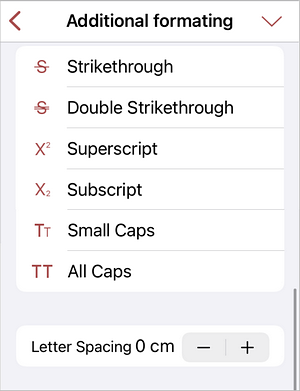
- Die Option Durchgestrichen wird verwendet, um den Text mit der durch die Buchstaben verlaufenden Linie hervorzuheben.
 Die Option Doppelt durchgestrichen wird verwendet, um den Text mit der doppelten Linie durch die Buchstaben zu streichen.
 Die Option Hochgestellt wird verwendet, um den Text zu verkleinern und im oberen Teil der Textzeile zu platzieren, wie in Brüchen.
 Die Option Tiefgestellt wird verwendet, um den Text zu verkleinern und im unteren Teil der Textzeile zu platzieren, wie in chemischen Formeln.
 Die Option Kapitälchen wird verwendet, um alle Buchstaben in Kleinbuchstaben zu schreiben.
 Die Option Alle Groß wird verwendet, um alle Buchstaben in Großbuchstaben zu schreiben.
-
Buchstabenabstand wird verwendet, um den Abstand zwischen den Zeichen festzulegen. Tippen Sie auf die Symbole
 oder
oder
 ,
um den aktiven Wert zu verkleinern oder zu vergrößern.
,
um den aktiven Wert zu verkleinern oder zu vergrößern.
Tippen Sie auf die Schaltfläche  Formatierung löschen, um alle zusätzlichen Formatierungen aus Ihrem Text zu entfernen.