ONLYOFFICE Dokumente für iOS - Überblick
Die Dokumente-App für iOS ermöglicht Ihnen den Zugriff auf die in Ihrem ONLYOFFICE-Konto gespeicherten Dateien auf Ihrem mobilen Gerät. Sie können bestehende Textdokumente, Tabellenkalkulationen und Präsentationen anzeigen und bearbeiten, neue erstellen und organisieren sowie Drittanbieter-Cloudspeicher verbinden. Sie können Dokumente gemeinsam mit anderen Portalbenutzern bearbeiten oder offline an Ihren Dateien arbeiten.
Unterstützte Geräte
Die Anwendung läuft unter iOS 11 oder höher.
Erster Start
Die Dokumente-App ist im AppStore verfügbar. Nachdem Sie die Anwendung auf Ihrem mobilen Gerät heruntergeladen und installiert haben, tippen Sie auf das
 Symbol, um sie zu starten.
Anwendungsbereiche
Die Dokumente-App enthält vier Hauptbereiche, die in der unteren Leiste verfügbar sind.

-
 Der Auf Gerät-Bereich enthält Ihre lokalen Dokumente, die ohne Internetverbindung angezeigt und bearbeitet werden können.
 -
 Der ONLYOFFICE-Bereich ermöglicht es Ihnen, Ihre bestehende ONLYOFFICE-Cloud zu verbinden oder eine neue zu erstellen und an den auf Ihrem Portal gespeicherten Dateien im Online-Modus zu arbeiten.
 -
 Der Clouds-Bereich ermöglicht die Verbindung von Drittanbieter-Clouds wie ownCloud, Nextcloud, kDrive, Google Drive und anderen Speichern, die das WebDAV-Protokoll unterstützen.
 -
 Der Einstellungen-Bereich ermöglicht es Ihnen, die Anwendungseinstellungen anzupassen.
Sie können einfach zwischen den Anwendungsbereichen wechseln und Dateien zwischen Speichern verschieben, indem Sie sowohl Datei-/Ordner-Menüoptionen als auch eine einfache Drag-and-Drop-Geste verwenden. Um Dateien zwischen den Anwendungsbereichen zu verschieben, berühren und halten Sie die Datei, die Sie verschieben möchten, öffnen Sie den anderen Anwendungsbereich, ohne die Datei loszulassen, und ziehen Sie die Datei dann in den Zielordner.
Bereich "Auf Gerät"
Der Auf Gerät-Bereich wird standardmäßig geöffnet, wenn Sie die Anwendung starten. Er ermöglicht es Ihnen, neue Dokumente, Tabellenkalkulationen und Präsentationen im Offline-Modus ohne Internetverbindung zu erstellen und zu bearbeiten. Sie können Ordner erstellen, um Ihre lokalen Dateien zu organisieren, Dateien zwischen diesen Ordnern zu verschieben, eine Kopie einer Datei zu erstellen und sie umzubenennen oder zu löschen.
Es ist auch möglich, die Dateien zu bearbeiten, die zuvor von Ihrem Portal heruntergeladen wurden. Bei Bedarf können Sie später, wenn eine Internetverbindung besteht, alle Ihre lokalen Dateien auf Ihr Portal hochladen.
ONLYOFFICE-Bereich
Der ONLYOFFICE-Bereich ermöglicht es Ihnen, Ihre bestehende ONLYOFFICE-Cloud zu verbinden oder eine neue zu erstellen und an den auf Ihrem Portal gespeicherten Dateien im Online-Modus zu arbeiten, Dokumente mit anderen Portalbenutzern zu teilen und sie gemeinsam mit Ihrem Team zu bearbeiten.
Verbindung zu einem Portal
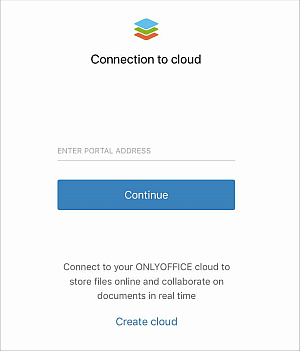
Wechseln Sie zum ONLYOFFICE-Bereich in der unteren Leiste. Der Verbindung zur Cloud-Bildschirm wird geöffnet, wo Sie aufgefordert werden, sich mit Ihrem bestehenden Portal zu verbinden oder ein neues zu erstellen.
- Geben Sie Ihre bestehende Portaladresse (portalname.onlyoffice.com) ein und tippen Sie auf die Weiter-Schaltfläche,
Um auf Ihr persönliches Konto zuzugreifen (zuvor erstellt unter personal.onlyoffice.com), geben Sie personal.onlyoffice.com ein.
- Geben Sie die E-Mail-Adresse und das Passwort ein, die Sie für den Zugriff auf Ihr Portal verwenden, und tippen Sie dann auf die Anmelden-Schaltfläche.
Alternativ können Sie die Portaladresse angeben und sich mit Ihrem Facebook- oder Google-Konto bei Ihrem Portal anmelden, wenn Sie eines dieser Konten zuvor mit Ihrem Profil auf dem Portal verbunden haben.
Erstellen eines neuen Portals
Wenn Sie kein ONLYOFFICE-Konto haben, können Sie direkt aus der mobilen Anwendung heraus ein neues Portal erstellen, wenn es gestartet wird:
- Tippen Sie auf den Cloud erstellen-Link unten auf dem Bildschirm,
- füllen Sie das Registrierungsformular aus: Erstellen Sie Ihren Kontonamen, geben Sie Ihren Vornamen, Nachnamen, E-Mail-Adresse ein und tippen Sie auf Weiter,
- geben Sie ein Passwort ein und bestätigen Sie es, dann tippen Sie auf die Portal erstellen-Schaltfläche.
Standardmäßig muss das Passwort mindestens 8, aber nicht mehr als 120 Zeichen lang sein.
Um ein Passwort vom Portal wiederherzustellen,
- geben Sie das Portal auf dem Startbildschirm ein,
- geben Sie die E-Mail ein, mit der Ihr Portal registriert wurde,
- tippen Sie auf den Vergessen?-Link auf dem Anmeldebildschirm,
- ein Wiederherstellungslink wird an die angegebene E-Mail-Adresse gesendet. Folgen Sie dem Link aus der E-Mail-Nachricht, um Ihr Passwort wiederherzustellen.
Um sich von Ihrem Konto abzumelden, tippen Sie auf Ihr Profilfoto in der oberen Ecke auf der linken Navigationsleiste und wählen Sie die Abmelden-Option im geöffneten Fenster.
ONLYOFFICE-Portalbereiche
Tippen Sie auf die Symbole in der linken Leiste, um zwischen den Dokumenten-Modulbereichen zu wechseln.
Ihr Portal enthält die folgenden Bereiche:
-
 Meine Dokumente ist ein Bereich, der Ihre persönlichen Dokumente enthält;
 -
 Mit mir geteilt ist ein Bereich, der Dokumente enthält, die von anderen Portalbenutzern mit Ihnen geteilt wurden;
 -
 Favoriten ist ein Bereich, der Dokumente und Dateien enthält, die zuvor als 'Favoriten' markiert wurden;
 -
 Zuletzt ist ein Bereich, der die Dateien enthält, die Sie kürzlich sowohl auf dem Portal als auch auf dem Gerät geöffnet haben;
 -
 Gemeinsame Dokumente ist ein Bereich, der Dateien und Ordner enthält, die allen Portalbenutzern zur Verfügung stehen;
 -
 Projektdokumente ist ein Bereich, der Ordner enthält, die bestehenden Projekten aus dem Modul 'Projekte' des Portals entsprechen;
 -
 Papierkorb ist ein Bereich, in dem alle gelöschten Dateien gespeichert sind und später dauerhaft gelöscht werden können.
Ihr Persönliches Konto enthält die
Meine Dokumente und
Papierkorb-Bereiche.
Clouds-Bereich
Der
Clouds-Bereich ermöglicht es Ihnen, Drittanbieter-Clouds wie ownCloud, Nextcloud, kDrive, Google Drive und andere Speicher, die das WebDAV-Protokoll unterstützen, sowie Ihr iCloud-Laufwerk zu verbinden. Dieser Bereich kann genutzt werden, wenn Sie kein ONLYOFFICE-Portal erstellen möchten, aber Ihre Dokumente aus Drittanbieterspeichern mit den ONLYOFFICE-Editoren bearbeiten möchten.
iCloud verbinden
Um Ihr Portal mit Ihrem iCloud-Speicher zu verbinden,
- tippen Sie auf den
 iCloud Drive-Dienst im MEINE CLOUDS-Bereich. Die Verbindung wird automatisch hergestellt,
 - tippen Sie auf die Erstellen-Schaltfläche, um zu arbeiten.
Drittanbieterdienste verbinden
Tippen Sie auf den erforderlichen Dienst im CLOUDS VERBINDEN-Bereich in der unteren Leiste: Nextcloud, ownCloud, Google Drive, Dropbox, OneDrive, kDrive oder ein anderer WebDAV-Dienst. Wenn Sie die Option Andere Cloud auswählen, wird das Cloud verbinden-Fenster geöffnet:
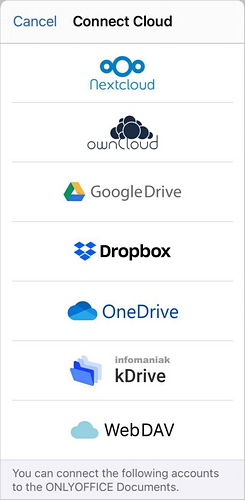
Um den ausgewählten Speicher zu verbinden, geben Sie die folgenden Daten an:
- Geben Sie Ihre WebDAV Server-Adresse an.
- Geben Sie den Login und das Passwort ein, die Sie für den Zugriff auf Ihr Drittanbieter-Konto verwenden.
- Tippen Sie auf die Weiter-Schaltfläche.
Sie können einen EMM-Dienst oder einen MDM-Server verwenden, um Ihren WebDAV-Speicher zu verbinden.
Die verbundenen Clouds werden im MEINE CLOUDS-Bereich auf der linken Navigationsleiste angezeigt. Um eine andere verbundene Cloud zu öffnen, tippen Sie in der Liste links darauf.
Sie können bestehende Dokumente, Tabellenkalkulationen und Präsentationen anzeigen und bearbeiten, neue Dateien und Ordner erstellen, Dateien und Ordner aus dem verbundenen Cloud-Speicher in andere Anwendungsbereiche verschieben oder kopieren sowie Dateien und Ordner umbenennen oder löschen.
Einstellungen-Bereich
Der
Einstellungen-Bereich ermöglicht es Ihnen, einige Sicherheitseinstellungen für Ihre App anzupassen, Speicherplatz zu verwalten sowie Informationen über die App anzuzeigen.
EINSTELLUNGEN UND SICHERHEIT
Um Push-Benachrichtigungen zu aktivieren:
- Tippen Sie auf den Menüpunkt Benachrichtigungen im EINSTELLUNGEN UND SICHERHEIT-Einstellungsbereich,
- tippen Sie auf die Option In Einstellungen aktivieren. Sie werden zu den Geräteeinstellungen weitergeleitet,
- aktivieren Sie den Alle Benachrichtigungen-Schalter, wenn Sie Benachrichtigungen vom ONLYOFFICE-Portal erhalten möchten.
Um das App-Design anzupassen:
- Tippen Sie auf den Menüpunkt Design im EINSTELLUNGEN UND SICHERHEIT-Einstellungsbereich,
- tippen Sie auf das gewünschte Design: Wie im System, damit das Design mit den Geräteeinstellungen übereinstimmt; Hell, um die App in Weiß und Blau zu haben; Dunkel, um die App in Schwarz und Blau zu haben.
Um den Passcode-Schutz für Ihre Anwendung zu aktivieren:
- Tippen Sie auf den Menüpunkt Passcode-Sperre im EINSTELLUNGEN UND SICHERHEIT-Einstellungsbereich,
- tippen Sie auf die Option Passcode aktivieren,
- geben Sie Ihren 4-stelligen Passcode ein und bestätigen Sie ihn.
Wenn der Passcode aktiviert ist, können Sie ihn ändern oder deaktivieren, indem Sie die entsprechenden Optionen im Passcode-Sperre-Bereich verwenden.
SPEICHER
Um Speicherplatz auf Ihrem Gerät freizugeben, können Sie den Anwendungs-Cache löschen. Um dies zu tun:
- Tippen Sie auf die Cache-Option im SPEICHER-Einstellungsbereich,
- tippen Sie auf die Cache löschen-Schaltfläche im Bestätigungsfenster.
Um Dateien in der Vorschau anzuzeigen, aktivieren Sie den Dateivorschau-Schalter im SPEICHER-Einstellungsbereich.
Um Speicherplatz zu sparen, können Sie auch den Bilder komprimieren-Schalter im SPEICHER-Einstellungsbereich aktivieren.
INFORMATIONEN
Der Über-Bereich enthält Informationen über die Anwendung, z.B. ihre Version, Nutzungsbedingungen oder Datenschutzrichtlinie.
Die Support-Option ermöglicht es Ihnen, das Support-Team per E-Mail oder im Forum zu kontaktieren.
Der Was ist neu-Bereich zeigt die neuesten Funktionen und Updates an.
Elemente filtern
Um auf die Filtereinstellungen zuzugreifen, tippen Sie auf das  -Symbol in der rechten oberen Ecke im Bereich Auf iPhone oder ONLYOFFICE, um das Filter-Fenster zu öffnen.
Die verfügbaren Filteroptionen sind:
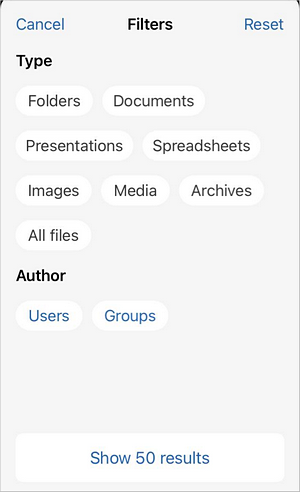
- Filtern nach Typ:
- Wählen Sie, welche Dateitypen Sie anzeigen möchten: Ordner, Dokumente, Präsentationen, Tabellenkalkulationen, Bilder, Medien, Archive, Alle Dateien.
- Filtern nach Autor:
- Wählen Sie den Autor der Dateien, die Sie anzeigen möchten: Benutzer, Gruppe.
- Abhängig von der zuvor ausgewählten Option öffnet sich das Fenster Benutzer auswählen oder Gruppe auswählen. Wählen Sie den erforderlichen Benutzer/die erforderliche Gruppe aus oder geben Sie deren Namen im Suche-Feld oben ein.
- Wenn Sie bereit sind, tippen Sie auf die X Ergebnisse anzeigen-Schaltfläche unten, um die Filteroptionen anzuwenden.
Um zuvor angewendete Filter zurückzusetzen, tippen Sie auf das -Symbol in der rechten oberen Ecke im Bereich Auf iPhone oder ONLYOFFICE, um das Filter-Fenster zu öffnen, und tippen Sie auf die Zurücksetzen-Schaltfläche in der oberen rechten Ecke.