Dieser Artikel wurde von einer KI übersetzt
Dokument speichern/exportieren/drucken
Dokument speichern
Um die vorgenommenen Änderungen zu speichern:
- Tippen Sie auf das
 Symbol in der linken Ecke der oberen Symbolleiste, um den Dokumenteditor zu verlassen.
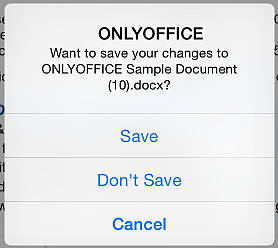
 - Tippen Sie im erscheinenden Dialogfenster auf die Option Speichern.
Dokument exportieren
Um das aktuelle Dokument mit einer Drittanbieteranwendung zu öffnen:
- Tippen Sie auf das
 Werkzeuge Symbol in der rechten Ecke der oberen Symbolleiste.
 - Tippen Sie auf den Menüpunkt
 Exportieren.
 - Wählen Sie eine Drittanbieteranwendung, um die Datei zu öffnen.
Eine PDF-Datei, die auf Basis des bearbeiteten Dokuments erstellt wurde, wird mit der ausgewählten Anwendung geöffnet.
Dokument drucken
- Tippen Sie auf das Werkzeuge Symbol in der rechten Ecke der oberen Symbolleiste.
- Wählen Sie den Menüpunkt
 Drucken.
 - Geben Sie die notwendigen Druckeroptionen an:
- Wenn kein Drucker ausgewählt ist, tippen Sie auf Drucker auswählen, um einen AirPrint-Drucker zu wählen.
- Legen Sie die Anzahl der Kopien fest, die Sie drucken möchten, indem Sie auf die
 oder
oder  Symbole tippen.
 - Wenn Ihr Dokument mehrere Seiten enthält, können Sie den Bereich der zu druckenden Seiten einschränken.
- Tippen Sie auf Drucken.
Eine PDF-Datei, die auf Basis des bearbeiteten Dokuments erstellt wurde, wird ausgedruckt.
Artikel zum Thema:
Alle Schlagwörter