Dieser Artikel wurde von einer KI übersetzt
Seitennummern einfügen
Seitennummern einfügen
- Tippen Sie auf das
 Symbol in der oberen Symbolleiste, um das neue Einfügepanel zu öffnen.
 - Wechseln Sie zum
 Tab.
Tab. - Wählen Sie die Option
 Seitennummer.
 - Geben Sie die Position der Seitennummer auf der Seite an: Links oben, Zentriert oben, Rechts oben, Links unten, Zentriert unten, Rechts unten, Aktuelle Position.
Seitennummer-Einstellungen anpassen
- Tippen Sie auf die eingefügte Seitennummer, um sie auszuwählen.
-

-
Tippen Sie auf das
 Symbol in der oberen Symbolleiste, oder
- Tippen Sie auf die Option Bearbeiten im Popup-Menü.
-
Tippen Sie auf das
- Tippen Sie auf den Abschnitt Kopfzeile/Fußzeile. Der Name des Abschnitts hängt von der Positionierung der Seitennummer ab.
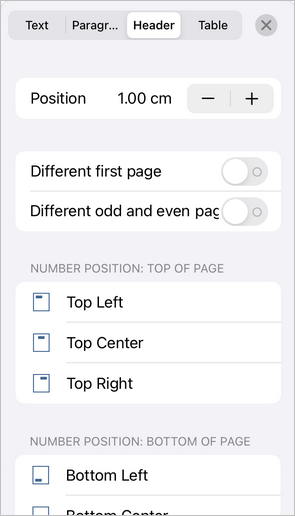
- Position - legen Sie die Position der Seitennummern auf der Seite entsprechend oben und unten fest.
- Erste Seite anders - aktivieren Sie dieses Kästchen, um eine andere Seitennummer auf der ersten Seite anzuwenden oder um dort keine Nummer hinzuzufügen.
- Unterschiedliche ungerade und gerade Seiten - aktivieren Sie dieses Kästchen, um unterschiedliche Seitennummern für ungerade und gerade Seiten einzufügen.
- NUMMERPOSITION: OBERSEITE DER SEITE - dieser Abschnitt wird verwendet, um die Positionierung für Seitennummern oben auf der Seite anzupassen. Folgende Optionen stehen zur Verfügung: Oben links, Oben zentriert und Oben rechts.
- NUMMERPOSITION: UNTERSEITE DER SEITE - dieser Abschnitt wird verwendet, um die Positionierung für Seitennummern unten auf der Seite anzupassen. Folgende Optionen stehen zur Verfügung: Unten links, Unten zentriert und Unten rechts.
- Aktuelle Position - diese Option wird verwendet, um eine Seitennummer an der aktuellen Cursorposition einzufügen.
-
Seitennummerierung - diese Option wird verwendet, um die Parameter für die Seitennummerierung festzulegen.
- Fortsetzen - diese Option ist standardmäßig ausgewählt und ermöglicht es, die fortlaufende Seitennummerierung nach einem Abschnittswechsel beizubehalten.
- Beginnen bei - beginnen Sie die Seitennummerierung mit einer bestimmten Zahl im aktuellen Abschnitt des Dokuments.
- Nummern löschen - tippen Sie auf diese Schaltfläche, um alle Seitennummern zu löschen.
Artikel zum Thema:
Alle Schlagwörter