Autoformen einfügen
Eine Autoform einfügen
- Platzieren Sie den Cursor an der Stelle, an der die Form eingefügt werden soll.
- Tippen Sie auf das
 Symbol in der oberen Symbolleiste, um das Einfügepanel für neue Objekte zu öffnen.
 - Tippen Sie auf den
 Form Tab.
 - Wählen Sie eine der verfügbaren Autoformen aus.
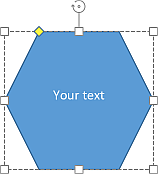
Die ausgewählte Autoform mit fester Größe wird hinzugefügt. Jetzt können Sie deren Eigenschaften und Position ändern.
Formeinstellungen anpassen
- Wählen Sie die Form aus, indem Sie darauf tippen.
- Öffnen Sie das Formeinstellungen Panel durch
- Tippen auf das
 Symbol in der oberen Symbolleiste, oder
 - Tippen auf die Form Option im Popup-Menü.
- Tippen auf das
- Tippen Sie auf den Pfeil neben dem gewünschten Menüpunkt: Stil, Umschlag, Ersetzen oder Neu anordnen.
Der Stil Abschnitt enthält die folgenden vier Menüs: Füllung, Kontur, Schatten, Deckkraft.
- Füllung - um den inneren Bereich der Autoform mit einer Vollfarbe, Verlaufs-Vorlage, benutzerdefinierten Bild, vordefinierten Textur oder Muster zu füllen.
- Farbe - wählen Sie eine der verfügbaren Themen oder Standard Farben oder legen Sie Ihre Benutzerdefinierte Farbe fest. Wenn Sie keine Füllfarbe verwenden möchten, wählen Sie die Keine Füllung
 Option.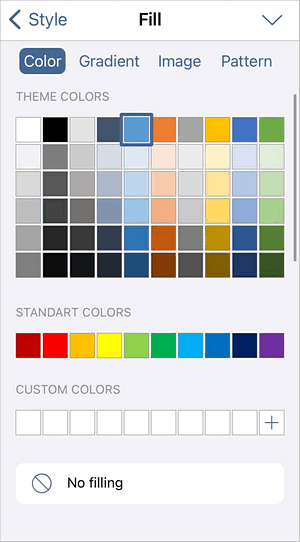
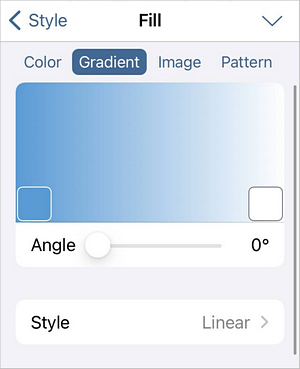
- Verlauf - wählen Sie zwei Farben für einen sanften Farbverlauf, stellen Sie den Winkel über den Schieberegler ein und wählen Sie einen der verfügbaren Farbverlaufs-Stile: Linear oder Radial. Um weitere Verlaufspunkte hinzuzufügen, tippen und halten Sie am unteren Rand des Verlaufsfarbfelds oder tippen und halten Sie das vorhandene Verlaufsfarbquadrat und wählen Sie die Duplizieren Option im Kontextmenü, dann tippen Sie auf das neue Farbquadrat und legen die gewünschte Farbe fest.
- Bild - wählen Sie das Bild, um die Form zu füllen.
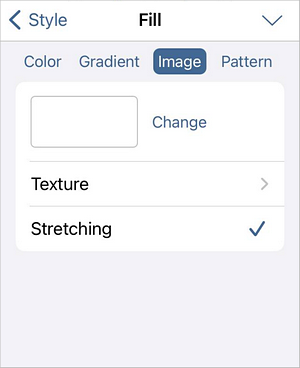
- Tippen Sie auf die Ändern Option und wählen Sie ein Foto aus Ihrer Bibliothek, machen Sie ein Foto, fügen Sie ein Bild aus Dateien ein oder löschen Sie ein Bild.
- Tippen Sie auf die Textur Option und wählen Sie eine der verfügbaren Texturen.
- Aktivieren oder deaktivieren Sie die Streckung Option, um das Bild/die Textur vollständig in die Form zu strecken oder die Originalgröße des Bildes/der Textur beizubehalten.
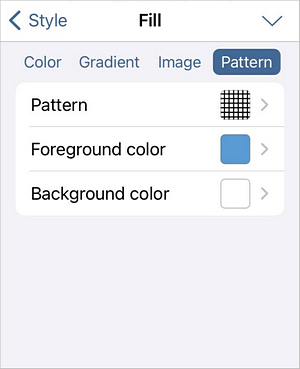
- Muster - wählen Sie ein Muster, um die Form zu füllen.
- Muster - tippen Sie auf diese Option und wählen Sie eines der verfügbaren Muster.
- Vordergrundfarbe - wählen Sie eine der verfügbaren Themen oder Standard Farben oder legen Sie Ihre Benutzerdefinierte Farbe für den Mustervordergrund fest.
- Hintergrundfarbe - wählen Sie eine der verfügbaren Themen oder Standard Farben oder legen Sie Ihre Benutzerdefinierte Farbe für den Musterhintergrund fest.
- Farbe - wählen Sie eine der verfügbaren Themen oder Standard Farben oder legen Sie Ihre Benutzerdefinierte Farbe fest. Wenn Sie keine Füllfarbe verwenden möchten, wählen Sie die Keine Füllung
- Kontur - um den Rand-Typ, die Farbe und die Dicke festzulegen.
- Typ - wählen Sie einen der verfügbaren Randtypen oder die Keine Option, um einen Formrand zu löschen.

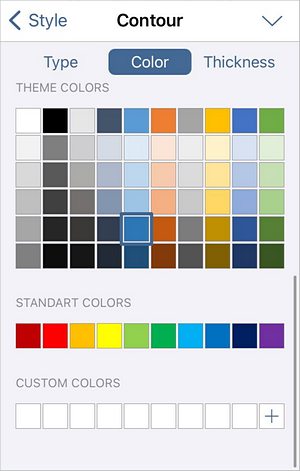
- Farbe - wählen Sie eine der verfügbaren Themen oder Standard Farben oder legen Sie Ihre Benutzerdefinierte Farbe für den Rand fest.
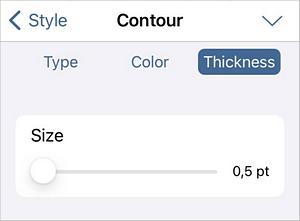
- Dicke - verwenden Sie den Schieberegler, um die Randdicke festzulegen.
- Typ - wählen Sie einen der verfügbaren Randtypen oder die Keine Option, um einen Formrand zu löschen.
- Schatten - aktivieren oder deaktivieren Sie den Schalter, um die Form einen Schatten werfen zu lassen oder nicht.
- Deckkraft - verwenden Sie den Schieberegler, um die Deckkraft der Form festzulegen.
Der Umschlag Abschnitt ermöglicht die Auswahl eines Textumbruchstils aus den verfügbaren und das Anpassen einiger zusätzlicher Positionierungsoptionen. Um mehr zu erfahren, lesen Sie bitte den Textumbruch ändern Abschnitt dieses Leitfadens.
Der Ersetzen Abschnitt ermöglicht es, die aktuelle Autoform durch eine andere aus dem Menü auszutauschen.
Der Neu anordnen Abschnitt ermöglicht es, die Position der ausgewählten Autoform im Verhältnis zu anderen Objekten festzulegen, wenn mehrere Objekte sich überlappen. Um mehr zu erfahren, lesen Sie bitte den Objekte manipulieren Abschnitt dieses Leitfadens.
- Füllung - um den inneren Bereich der Autoform mit einer Vollfarbe, Verlaufs-Vorlage, benutzerdefinierten Bild, vordefinierten Textur oder Muster zu füllen.
Text innerhalb der Autoform hinzufügen
- Platzieren Sie den Einfügepunkt:
- wählen Sie die Form aus, indem Sie darauf tippen und tippen Sie auf die Text bearbeiten Option im Popup-Menü, oder
- doppeltippen Sie auf die Autoform.
- Beginnen Sie mit der Eingabe Ihres Textes.
Der auf diese Weise hinzugefügte Text wird Teil der Autoform (wenn Sie die Form verschieben oder drehen, bewegt oder dreht sich der Text mit).