Erstellen eines Inhaltsverzeichnisses
Erstellen eines Inhaltsverzeichnisses
Ein Inhaltsverzeichnis enthält eine Liste aller Kapitel (Abschnitte usw.) in einem Dokument und zeigt die Seitenzahlen an, auf denen jedes Kapitel beginnt. Es ermöglicht Ihnen, sich einfach durch ein mehrseitiges Dokument zu navigieren und schnell zum gewünschten Textabschnitt zu springen.
Das Inhaltsverzeichnis wird automatisch auf Grundlage der Dokumentüberschriften erstellt, die mit integrierten Formatvorlagen formatiert sind. Dadurch lässt sich das Inhaltsverzeichnis leicht aktualisieren, ohne die Überschriften bearbeiten oder die Seitenzahlen manuell ändern zu müssen, wenn sich der Text des Dokuments geändert hat.
So erstellen Sie ein Inhaltsverzeichnis:
- Formatieren Sie die Überschriften in Ihrem Dokument mit einer der vordefinierten Formatvorlagen. Standardmäßig können Sie die Formatvorlagen Überschrift 1 bis Überschrift 9 verwenden. Weitere Informationen finden Sie in der Anleitung zum Anwenden von Formatvorlagen.
- Setzen Sie den Cursor an die Stelle, an der das Inhaltsverzeichnis eingefügt werden soll.
- Tippen Sie auf das
 Symbol in der oberen Symbolleiste, um das Panel zum Einfügen neuer Objekte zu öffnen.
 - Wechseln Sie zur Registerkarte Andere.
-
Wählen Sie die Option
 Inhaltsverzeichnis und wählen Sie den Anzeigestil:
- MIT SEITENZAHLEN — fügt ein Inhaltsverzeichnis mit Seitenzahlen neben jeder Überschrift ein.
- MIT BLAUEN LINKS — fügt ein Inhaltsverzeichnis mit anklickbaren Links anstelle von Seitenzahlen ein.
Das Inhaltsverzeichnis wird an der aktuellen Cursorposition eingefügt.
Anpassen des Erscheinungsbilds des Inhaltsverzeichnisses
- Tippen Sie auf das Inhaltsverzeichnis, um es auszuwählen.
- Tippen Sie auf das
 Symbol in der oberen Symbolleiste, um das Einstellungsfenster zu öffnen.
 -
Tippen Sie auf die Registerkarte Inhaltsverzeichnis, um die folgenden Optionen anzupassen:
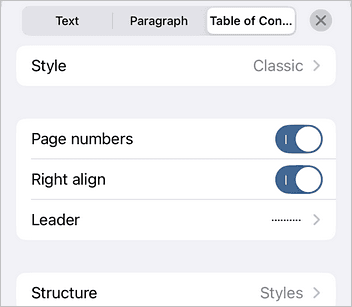
- Stil — wählen Sie das gewünschte Erscheinungsbild des Inhaltsverzeichnisses. Folgende Stile sind verfügbar: Einfach, Online, Standard, Modern, Klassisch.
- Seitenzahlen — schalten Sie den Schalter um, um Seitenzahlen anzuzeigen oder auszublenden.
- Rechtsbündig — schalten Sie den Schalter um, um die Seitenzahlen rechtsbündig auszurichten.
- Füllzeichen — wählen Sie die Art des Füllzeichens (die Zeichenlinie, die den Abstand zwischen einer Überschrift und ihrer Seitenzahl füllt): Keine, Punkte, Bindestriche oder Durchgehende Linie.
-
Struktur — legen Sie fest, was im Inhaltsverzeichnis enthalten sein soll:
- Ebene — geben Sie die Anzahl der einzuschließenden Überschriftenebenen an.
- Stile — wählen Sie aus, welche Formatvorlagen einbezogen werden sollen. Es öffnet sich eine Liste aller verfügbaren Formatvorlagen; markieren Sie die gewünschten und legen Sie fest, wie viele Vorkommen jeder Formatvorlage im Inhaltsverzeichnis erscheinen sollen.
Aktualisieren des Inhaltsverzeichnisses
Nach der Bearbeitung Ihres Dokuments, z. B. beim Hinzufügen neuer Überschriften, Umordnen von Abschnitten oder Ändern des Textes, muss das Inhaltsverzeichnis möglicherweise aktualisiert werden. So aktualisieren Sie es:
- Tippen Sie auf das Inhaltsverzeichnis, um es auszuwählen.
- Tippen Sie auf das
Symbol in der oberen Symbolleiste, um das Einstellungsfenster zu öffnen.
- Tippen Sie auf die Registerkarte Inhaltsverzeichnis.
- Tippen Sie auf die Schaltfläche Aktualisieren.
Navigieren mit Überschriften
Sobald Überschriften zu Ihrem Dokument hinzugefügt wurden, können Sie diese verwenden, um schnell zu einem Abschnitt zu springen, ohne scrollen zu müssen.
- Tippen Sie auf das
 Tools-Symbol in der oberen Symbolleiste.
 - Wählen Sie die Option
 Überschriften.
 - Tippen Sie auf die gewünschte Überschrift in der Liste, um zu diesem Abschnitt im Dokument zu springen.
Entfernen des Inhaltsverzeichnisses
So entfernen Sie das Inhaltsverzeichnis:
- Tippen Sie darauf, um es auszuwählen, und verwenden Sie die Option Löschen im Kontextmenü, oder
-
tippen Sie auf das
Symbol in der oberen Symbolleiste, um das Einstellungsfenster zu öffnen, und tippen Sie auf die Schaltfläche Inhaltsverzeichnis löschen.