Dateien verwalten
Verwalten von Inhalten
Um neue Dateien zu erstellen oder Inhalte zu importieren, tippen Sie auf das +-Symbol oben rechts und wählen Sie eine der folgenden Optionen aus:
- Neues Dokument, Neue Tabelle oder Neue Präsentation — erstellen Sie eine neue Datei des ausgewählten Typs.
 Datei importieren — durchsuchen und importieren Sie eine Datei aus dem Gerätespeicher.
 Bild importieren — wählen Sie ein Bild aus Ihrer Fotobibliothek aus.
 Foto aufnehmen — machen Sie ein Foto mit der Kamera Ihres Geräts.
 Dokument scannen — scannen Sie ein gedrucktes Dokument und konvertieren Sie es in eine bearbeitbare Datei.
 Speicher verbinden — verbinden Sie einen neuen Cloud-Speicher.
Filtern von Elementen
Um die Filtereinstellungen zu öffnen, tippen Sie auf das  Symbol oben rechts im Bereich Auf Gerät oder ONLYOFFICE.
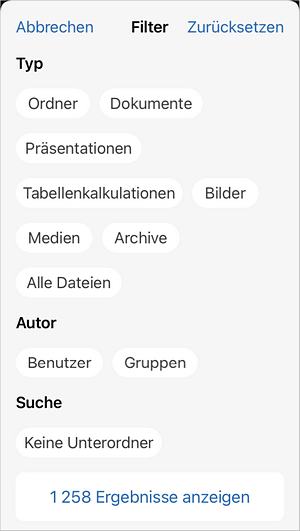
Die verfügbaren Filteroptionen sind:
- Typ — filtern nach Dateityp: Ordner, Dokumente, Präsentationen, Tabellen, Bilder, Medien, Archive, Alle Dateien.
- Autor — filtern nach Benutzer oder Gruppe. Tippen Sie auf Benutzer oder Gruppe, wählen Sie dann den gewünschten Benutzer oder die Gruppe aus der Liste aus oder verwenden Sie das Suchfeld.
- Suche — Unterordner ausschließen aus der Suche, indem Sie die entsprechende Schaltfläche antippen.
Um angewendete Filter zurückzusetzen, öffnen Sie das Fenster Filter und tippen Sie oben rechts auf Zurücksetzen.
Dateien sortieren und anzeigen
Um die benötigte Datei schnell nach Namen zu finden, verwenden Sie das Suchfeld oben. Tippen Sie auf dieses Feld, geben Sie den Dateinamen ein und tippen Sie auf die Suche-Taste auf der Tastatur.

Tippen Sie auf das  Symbol oben rechts, um auf folgende Optionen zuzugreifen:
- Auswählen — Dateien und Ordner für Stapeloperationen auswählen.
- Symbole/Liste — zwischen der Anzeige von Dateien als Symbole oder als Liste wechseln.
- Sortieren nach — die Dateiliste nach Datum, Titel, Typ, Größe oder Autor sortieren. Tippen Sie erneut auf das ausgewählte Kriterium, um die Sortierreihenfolge umzukehren. Die aufsteigende Reihenfolge wird mit einem nach oben zeigenden
 Pfeil markiert. Die absteigende Reihenfolge wird mit einem nach unten zeigenden
  Pfeil markiert.
Aktionen für eine einzelne Datei
Tippen und halten Sie die benötigte Datei in der Dateiliste, um das Datei-Menü zu öffnen:
Verfügbare Optionen können je nach ausgewähltem App-Bereich, Dateityp und Ihren Zugriffsrechten variieren.
 Auswählen — Datei für Stapeloperationen auswählen.
 Vorschau — Datei in der Vorschau anzeigen.
 Bearbeiten — Datei bearbeiten (verfügbar für Textdokumente, Tabellen, Präsentationen und PDFs, wenn Sie über die entsprechenden Bearbeitungsrechte verfügen).
 Versionsverlauf anzeigen — Versionsverlauf der Datei anzeigen.
 Als Favorit markieren/Aus Favoriten entfernen — Datei zu den Favoriten für den Schnellzugriff hinzufügen oder entfernen.
 Herunterladen — Datei in den lokalen ONLYOFFICE-Speicher auf Ihrem Gerät herunterladen für den Offline-Zugriff.
 Kopieren — Datei an einen anderen Speicherort kopieren.
 Exportieren — iOS-Teilen-Menü öffnen, um die Datei per AirDrop, Mail oder anderen Apps zu teilen oder an einen anderen Speicherort zu kopieren.
 Umbenennen — Datei umbenennen.
 Freigabeeinstellungen — Freigabeeinstellungen öffnen. Die Liste der erstellten Links wird im Fenster angezeigt. Tippen Sie auf das Symbol oben rechts, um Benutzer hinzuzufügen. Beim Hinzufügen von Benutzern können Sie deren Zugriffsrechte unten links anpassen: Zugriff verweigern, Betrachter, Kommentator, Prüfer oder Vollzugriff.
 Löschen — Datei in den Papierkorb verschieben. Die gelöschte Datei kann später wiederhergestellt oder endgültig gelöscht werden.
Aktionen für einen einzelnen Ordner
Tippen Sie in der Dateiliste auf den Ordner, um ihn zu öffnen. Um zum Stammordner/-bereich zurückzukehren, verwenden Sie das  Symbol oben links.
Tippen und halten Sie den benötigten Ordner in der Dateiliste, um das Ordner-Menü zu öffnen:
- Auswählen — Ordner für Stapeloperationen auswählen.
- Öffnen — Ordner öffnen.
- Umbenennen — Ordner umbenennen.
- Verschieben oder Kopieren — Ordner an einen anderen Speicherort verschieben oder kopieren. Nach dem Tippen auf diese Option wählen Sie Kopieren oder Verschieben und dann das Ziel aus den verfügbaren Stammordnern (lokaler ONLYOFFICE-Speicher oder verbundene Clouds) aus.
- Löschen — Ordner mit allen Inhalten löschen und in den Papierkorb verschieben.
Aktionen für mehrere Dateien/Ordner
Tippen Sie auf das Symbol oben rechts und wählen Sie die Option Auswählen. Alternativ können Sie eine Datei oder einen Ordner gedrückt halten und im Menü Auswählen wählen. Markieren Sie die gewünschten Elemente mit den leeren Kreisen links neben den Elementen. Tippen Sie auf das Symbol unten rechts, das der Aktion entspricht, die Sie mit den ausgewählten Elementen ausführen möchten:
 — alle ausgewählten Elemente in den angegebenen Bereich/Ordner verschieben.
 — alle ausgewählten Elemente in den angegebenen Bereich/Ordner kopieren.
 — alle ausgewählten Elemente in den Papierkorb verschieben. Die gelöschten Elemente können später wiederhergestellt oder endgültig gelöscht werden.
Aktionen für Dateien/Ordner im Papierkorb
Tippen und halten Sie das benötigte Element im Papierkorb, um das Menü zu öffnen. Wählen Sie eine der verfügbaren Optionen:
 Wiederherstellen — ausgewähltes Element wiederherstellen.
- Löschen — ausgewähltes Element dauerhaft aus dem Papierkorb löschen.
Tippen Sie auf das  Symbol oben rechts und tippen Sie auf die leeren Kreise links neben den Elementen. Tippen Sie auf das Symbol unten rechts, das der Aktion entspricht, die Sie mit den ausgewählten Elementen ausführen möchten:
 — alle ausgewählten Elemente wiederherstellen.
 — alle ausgewählten Elemente dauerhaft aus dem Papierkorb löschen.
 — Papierkorb leeren.