Aufgaben
Der Abschnitt Aufgaben zeigt die Liste aller Aufgaben an, die für den aktuellen Benutzer zugänglich sind. Abhängig von den Benutzerzugriffsrechten können sie Aufgaben anzeigen, verwalten, neue Aufgaben erstellen oder bestehende bearbeiten.
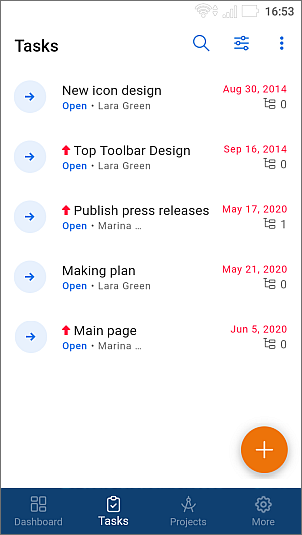
In der Aufgabenliste können Sie die folgenden Informationen zu Aufgaben anzeigen:
- den Aufgabentitel,
- das hohe Prioritätsniveau der Aufgabe
 , das links vom Aufgabentitel angezeigt wird,
 - den Aufgabenstatus, der mit dem entsprechenden Symbol links angezeigt wird: Die Standardstatus sind offen
 oder geschlossen
  ,
, - die Person, die die Aufgabe erstellt hat,
- die Frist der Aufgabe,
- die Anzahl der Unteraufgaben
 , die rechts angezeigt wird.
Aufgaben in der Liste sortieren und filtern
Um die benötigte Aufgabe in der Liste leicht zu finden, können Sie verschiedene Sortier- und Filterparameter anwenden.
Aufgaben sortieren
- Tippen Sie auf das
 Symbol in der oberen rechten Ecke,
 - wählen Sie das erforderliche Sortierkriterium: Frist, Priorität, Erstellungsdatum, Startdatum, Titel oder Reihenfolge,
- tippen Sie auf das erforderliche Kriterium, um die Elemente in aufsteigender oder absteigender Reihenfolge zu sortieren. Durch erneutes Tippen auf dasselbe Kriterium wird die Sortierreihenfolge umgekehrt.
Aufgaben filtern
- Tippen Sie auf das
 Symbol in der oberen rechten Ecke,
 - wählen Sie den erforderlichen Filter in der Filter-Liste: Verantwortlicher, Ersteller, Projekt, Meilenstein, Status, Fälligkeitsdatum und wählen Sie die erforderlichen Parameter für den ausgewählten Filter:
- um Aufgaben nach Verantwortlicher zu filtern, wählen Sie eine der folgenden Optionen: Ich, Anderer Benutzer (wählen Sie einen aus), Gruppen (wählen Sie die benötigten Gruppen), Kein Verantwortlicher.
- um Aufgaben nach Ersteller zu filtern, wählen Sie eine der folgenden Optionen: Ich, Anderer Benutzer (wählen Sie einen aus).
- um Aufgaben nach Projekt zu filtern, wählen Sie eine der folgenden Optionen: Meine Projekte, Andere Projekte, Mit Tag, Ohne Tag.
- um Aufgaben nach Meilenstein zu filtern, wählen Sie eine der folgenden Optionen: Meilensteine mit meinen Aufgaben, Kein Meilenstein, Andere Meilensteine.
- um Aufgaben nach Status zu filtern, wählen Sie eine der folgenden Optionen: Offen oder Geschlossen.
- um Aufgaben nach Fälligkeitsdatum zu filtern, wählen Sie eine der verfügbaren Voreinstellungen: Überfällig, Heute, Kommend oder tippen Sie auf die Option Benutzerdefinierter Zeitraum, geben Sie die Beginnen- und Enden-Daten im Kalender an und klicken Sie auf SPEICHERN.
- wenn nötig, wenden Sie andere verfügbare Filter an,
- tippen Sie auf die Schaltfläche AUFGABEN ANZEIGEN.
Aufgaben in der Liste verwalten
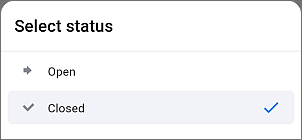
Um den Aufgabenstatus zu ändern, tippen Sie auf das Element-Symbol und wählen Sie die erforderliche Option, um den Aufgabenstatus zu ändern:
Für offene Aufgaben ist die Option Geschlossen verfügbar, die es ermöglicht, die ausgewählte Aufgabe zu schließen.
Für geschlossene Aufgaben ist die Option Offen verfügbar, die es ermöglicht, die ausgewählte Aufgabe wieder zu öffnen.
Öffnen Sie die benötigte Aufgabe und tippen Sie auf die Schaltfläche in der oberen rechten Ecke.
- ermöglicht die Auswahl einer der folgenden Aktionen:
- Link kopieren zur ausgewählten Aufgabe,
- Aufgabe bearbeiten,
- Aufgabe folgen/nicht mehr folgen,
- Aufgabe kopieren,
- Aufgabe löschen.
Aufgaben anzeigen
Um eine bestimmte Aufgabe anzuzeigen, können Sie auf den Aufgabennamen in der Aufgabenliste tippen.
Der Aufgabenübersichtsbildschirm öffnet sich. Der Abschnitt Übersicht ist standardmäßig aktiviert.
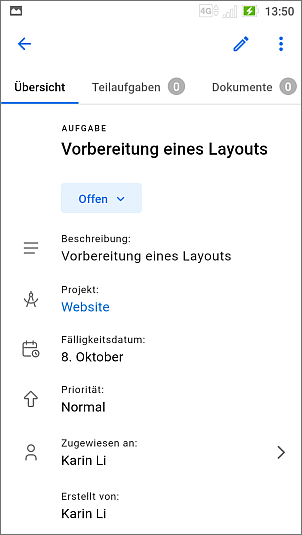
Um zwischen den Aufgabensektionen zu navigieren, tippen Sie auf die Schaltflächen im oberen Bereich:
Übersicht - um die Aufgabeninformationen anzuzeigen: Titel, Status, Projekt, Meilenstein, Startdatum, Fälligkeitsdatum, Priorität, zugewiesen an, erstellt von, Erstellungsdatum,
Unteraufgaben - um die Liste der zu dieser Aufgabe hinzugefügten Unteraufgaben anzuzeigen. Wenn Sie die entsprechenden Rechte haben, können Sie bestehende Unteraufgaben verwalten oder neue Unteraufgaben zur Aufgabe hinzufügen, indem Sie die runde  Schaltfläche in der unteren rechten Ecke verwenden.
Dokumente - um die an diese Aufgabe angehängten Dokumente anzuzeigen,
Kommentare - um die zu dieser Aufgabe gehörenden Kommentare anzuzeigen.
Neue Aufgabe erstellen
Wenn Sie die entsprechenden Rechte haben, um eine Aufgabe zu erstellen, ist das Symbol in der unteren rechten Ecke der Aufgabenliste verfügbar. Um eine neue Aufgabe zu erstellen:
- tippen Sie auf das Symbol - das Formular zur Erstellung einer neuen Aufgabe öffnet sich,
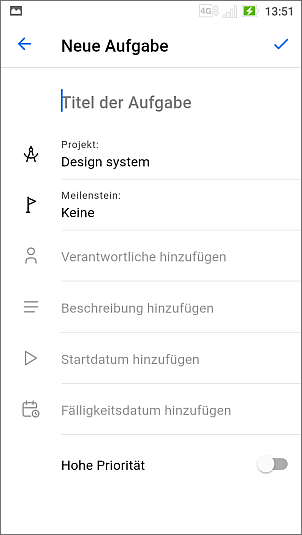
- geben Sie den Aufgabentitel an (dieses Feld ist obligatorisch),
- wählen Sie ein Projekt aus, dem Sie die Aufgabe hinzufügen möchten (diese Option ist obligatorisch): Tippen Sie auf Projekt auswählen, dann wählen Sie eines der verfügbaren Projekte aus.
- wählen Sie einen Meilenstein aus, dem Sie die Aufgabe hinzufügen möchten: Tippen Sie auf Keiner, dann wählen Sie einen der verfügbaren Meilensteine innerhalb des zuvor ausgewählten Projekts aus.
- wählen Sie die verantwortliche Person aus, der Sie diese Aufgabe zuweisen möchten, indem Sie die Option Verantwortlichen hinzufügen verwenden: Tippen Sie auf Verantwortlichen hinzufügen, dann wählen Sie einen der verfügbaren Benutzer auf dem Bildschirm Verantwortliche Benutzer auswählen aus, indem Sie auf deren Namen tippen. Wenn Sie fertig sind, tippen Sie auf das
 Symbol in der oberen rechten Ecke,
 - aktivieren Sie den Verantwortliche Benutzer benachrichtigen Schalter, wenn Sie ihnen eine entsprechende Benachrichtigung über eine neue Aufgabe senden möchten. Der Schalter ist standardmäßig deaktiviert,
- Beschreibung hinzufügen der Aufgabe, falls erforderlich,
- setzen Sie ein Startdatum: Tippen Sie auf die Option Startdatum festlegen und wählen Sie ein Datum mit dem Kalender aus,
- setzen Sie ein Fälligkeitsdatum: Tippen Sie auf die Option Fälligkeitsdatum festlegen und wählen Sie ein Datum mit dem Kalender aus,
- tippen Sie auf den Hohe Priorität Schalter, falls erforderlich. Verwenden Sie diese Option, wenn Sie die neu erstellte Aufgabe für wichtiger als andere halten,
- wenn Sie fertig sind, tippen Sie auf das Symbol in der oberen rechten Ecke des Neue Aufgabe Bildschirms.
Aufgaben bearbeiten
Um einige Aufgabeneinstellungen anzupassen, tippen Sie auf den Aufgabennamen in der Aufgabenliste, um sie anzuzeigen, und dann auf das Symbol in der oberen rechten Ecke und wählen Sie den Menüpunkt Aufgabe bearbeiten.
Auf dem Aufgabe bearbeiten Bildschirm ändern Sie die bei der Erstellung der Aufgabe angegebenen Parameter. Sie können auch den Aufgabenstatus ändern, indem Sie eine der Optionen auswählen: Offen oder Geschlossen. Wenn Sie fertig sind, tippen Sie auf das Symbol in der oberen rechten Ecke.
Wenn Sie die Aufgabe löschen möchten, gehen Sie zum Aufgabenübersicht Bildschirm, tippen Sie auf die Schaltfläche in der oberen rechten Ecke und wählen Sie die Option Aufgabe löschen.
Neue Unteraufgabe erstellen
Um mit der Erstellung einer neuen Unteraufgabe zu beginnen, öffnen Sie den Aufgabenübersicht Bildschirm, gehen Sie zum Abschnitt Unteraufgaben über das obere Panel und tippen Sie auf das Symbol in der unteren rechten Ecke der Unteraufgabenliste.
Auf dem Unteraufgabe hinzufügen Bildschirm erstellen Sie eine Unteraufgabe:
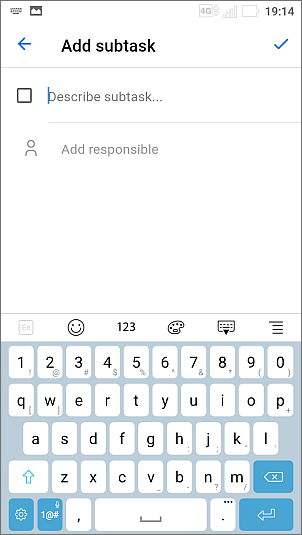
- geben Sie Ihren Unteraufgaben Titel im Feld Unteraufgabe beschreiben... an,
- wählen Sie die verantwortliche Person aus, der Sie diese Unteraufgabe zuweisen möchten: Tippen Sie auf Verantwortlichen hinzufügen, markieren Sie den erforderlichen Benutzer auf dem Bildschirm Verantwortliche Benutzer auswählen und tippen Sie auf das Symbol in der oberen rechten Ecke.
- tippen Sie auf das Symbol in der oberen rechten Ecke des Unteraufgabe hinzufügen Bildschirms.
Um die Unteraufgabe zu schließen, tippen Sie auf das  Quadrat links von der Unteraufgabe.