Projektmanagement
Der Abschnitt Projekte zeigt die Liste aller Projekte, die für den aktuellen Benutzer zugänglich sind. Abhängig von den Benutzerzugriffsrechten können sie Projekte anzeigen, verwalten, neue Projekte erstellen oder bestehende bearbeiten.
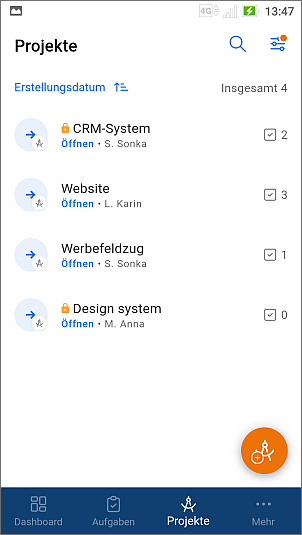
In der Projektliste können Sie folgende Informationen über Projekte einsehen:
- den Projekttitel,
- ob das Projekt privat ist oder für alle Benutzer zugänglich ist, die auf das Modul Projekte zugreifen können. Private Projekte sind mit dem
 Symbol gekennzeichnet,
 - der Projektmanager wird unter dem Titel angezeigt,
- der Projektstatus, der mit dem entsprechenden Symbol links angezeigt wird: offen
 , pausiert
  oder geschlossen
  ,
, - die Gesamtanzahl der Aufgaben, die rechts angezeigt wird.
Projekte in der Liste sortieren und filtern
Um das benötigte Projekt in der Liste leicht zu finden, können Sie verschiedene Sortier- und Filterparameter anwenden.
- Tippen Sie auf das
 Symbol in der oberen rechten Ecke,
 - wählen Sie das notwendige Sortierkriterium: Titel oder Erstellungsdatum,
- tippen Sie auf Titel oder Erstellungsdatum, um die Elemente in aufsteigender oder absteigender Reihenfolge zu sortieren. Durch erneutes Tippen auf dasselbe Kriterium wird die Sortierreihenfolge umgekehrt,
- um Elemente zu filtern, öffnen Sie das Filter
 Menü und wählen Sie den notwendigen Filter: Status, Projektmanager, Teammitglied oder Andere, dann wählen Sie die notwendigen Parameter für den ausgewählten Filter: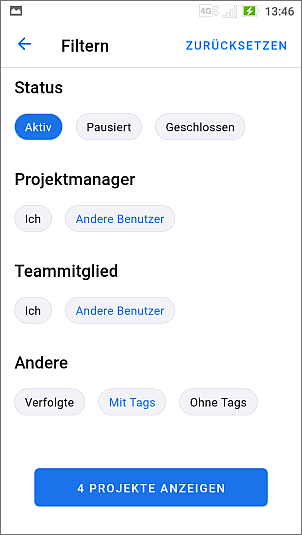
- um Projekte nach Status zu filtern, wählen Sie den notwendigen Status (Aktiv, Pausiert oder Geschlossen),
- um Projekte nach Projektmanager zu filtern, markieren Sie den notwendigen Benutzer in der Benutzerliste,
- um Projekte nach Teammitglied zu filtern, markieren Sie den notwendigen Benutzer in der Benutzerliste,
- das Menü Andere enthält folgende Filteroptionen: Verfolgt, Mit Tag und Ohne Tag,
- wenn nötig, wenden Sie andere verfügbare Filter an,
- tippen Sie auf die Schaltfläche PROJEKTE ANZEIGEN.
Projekte in der Liste verwalten
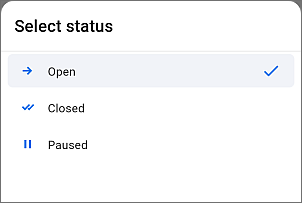
Um den Status eines Elements zu ändern, tippen Sie auf das Element-Symbol und wählen Sie dann die notwendige Option:
Die verfügbaren Optionen sind Offen, Pausiert und Geschlossen. Der aktuelle Status ist mit einem Häkchen markiert.
Öffnen Sie das erforderliche Projekt aus der Liste und tippen Sie auf das Symbol in der oberen rechten Ecke, um Zugriff auf löschen und bearbeiten des ausgewählten Projekts zu erhalten.
Projekte anzeigen
Um ein bestimmtes Projekt anzuzeigen, können Sie auf seinen Namen in der Projektliste tippen.
Der Projektübersichtsbildschirm öffnet sich. Der Übersicht Abschnitt ist standardmäßig aktiviert.
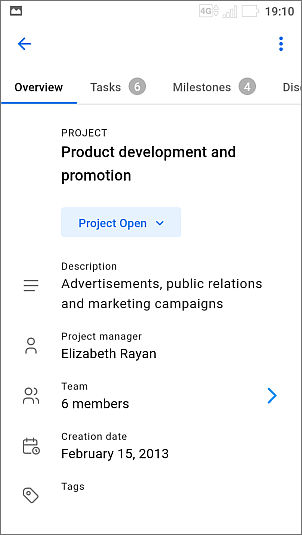
Um zwischen den Projektabschnitten zu navigieren, tippen Sie auf die Schaltflächen im oberen Bereich:
- Übersicht - um die Projektinformationen anzuzeigen: Titel, Status, Beschreibung, Projektmanager, Team, Erstellungsdatum und Tags,
- Aufgaben - um die Liste der Aufgaben dieses Projekts anzuzeigen,
- Meilensteine - um die Liste der Meilensteine dieses Projekts anzuzeigen,
- Diskussionen - um die Liste der Diskussionen dieses Projekts anzuzeigen,
- Dokumente - um die Liste der Dokumente dieses Projekts anzuzeigen,
- Team - um die Liste der Teammitglieder dieses Projekts anzuzeigen.
Wenn Sie die entsprechenden Rechte haben, können Sie bestehende Elemente (Aufgaben, Meilensteine, Diskussionen) verwalten oder neue Elemente innerhalb jedes Abschnitts des Projekts hinzufügen, indem Sie das  Symbol in der unteren rechten Ecke verwenden.
Das Verwalten von Teams ist auf dem Projekt bearbeiten Bildschirm verfügbar. Das Verwalten von Dokumenten ist über die ONLYOFFICE Dokumente mobile Anwendung verfügbar.
Projektmeilensteine
In der Meilensteinliste können Sie folgende Informationen über Meilensteine einsehen:
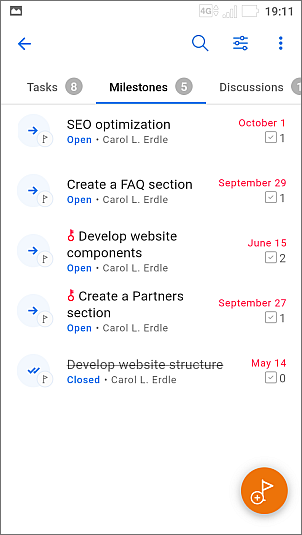
- den Meilensteintitel,
- der Meilensteinstatus, der mit dem entsprechenden Symbol links angezeigt wird: offen oder geschlossen ,
- ob der Meilenstein ein Schlüsselmeilenstein ist oder nicht. Schlüsselmeilensteine sind mit dem
 Symbol gekennzeichnet,
 - die Person, die für den Meilenstein verantwortlich ist,
- die Frist des Meilensteins,
- die Anzahl der Aufgaben
 , die rechts angezeigt wird.
Meilensteine in der Liste sortieren und filtern
Um den notwendigen Meilenstein in der Liste leicht zu finden, können Sie verschiedene Sortier- und Filterparameter anwenden.
Meilensteine sortieren
- Tippen Sie auf das Symbol in der oberen rechten Ecke,
- wählen Sie das notwendige Sortierkriterium: Frist, Erstellungsdatum oder Titel,
- tippen Sie auf das notwendige Kriterium, um die Elemente in aufsteigender oder absteigender Reihenfolge zu sortieren. Durch erneutes Tippen auf dasselbe Kriterium wird die Sortierreihenfolge umgekehrt.
Meilensteine filtern
- Tippen Sie auf das Symbol in der oberen rechten Ecke,
- wählen Sie den notwendigen Filter in der Filter Liste: Status, Verantwortlicher, Aufgaben, Fälligkeitsdatum und wählen Sie die notwendigen Parameter für den ausgewählten Filter:
- um Meilensteine nach Status zu filtern, wählen Sie den notwendigen Status (Aktiv oder Geschlossen),
- um Meilensteine nach Verantwortlicher zu filtern, markieren Sie den notwendigen Benutzer in der Verantwortlicher Liste,
- um Meilensteine nach Aufgaben zu filtern, wählen Sie die notwendige Option (Meine Aufgaben oder Andere Benutzer),
- um Meilensteine nach Fälligkeitsdatum zu filtern, wählen Sie eine der verfügbaren Voreinstellungen: Überfällig, Heute, Kommend oder tippen Sie auf die Benutzerdefinierter Zeitraum Option, geben Sie die Beginn und Ende Daten im Kalender ein und klicken Sie auf SPEICHERN.
- wenn nötig, wenden Sie andere verfügbare Filter an,
- tippen Sie auf die Schaltfläche MEILENSTEINE ANZEIGEN.
Neuen Meilenstein erstellen
Wenn Sie die entsprechenden Rechte haben, um einen Meilenstein zu erstellen, gehen Sie zum Abschnitt Projekte und tippen Sie auf die runde  Schaltfläche in der oberen rechten Ecke der Meilensteinliste. Um einen neuen Meilenstein zu erstellen:
- Tippen Sie auf die runde Schaltfläche - das Formular zur Erstellung eines neuen Meilensteins öffnet sich,

- geben Sie den Meilensteintitel an (dieses Feld ist obligatorisch),
- wählen Sie bei Bedarf ein anderes Projekt aus, zu dem Sie den Meilenstein hinzufügen möchten,
- weisen Sie einen Verantwortlichen zu (dieses Feld ist obligatorisch): tippen Sie auf Verantwortlichen hinzufügen, dann wählen Sie einen der verfügbaren Benutzer auf dem Verantwortlichen auswählen Bildschirm, indem Sie auf ihren Namen tippen. Wenn Sie fertig sind, tippen Sie auf
 ,
, - geben Sie bei Bedarf eine kurze Beschreibung ein,
- setzen Sie ein Fälligkeitsdatum (diese Option ist obligatorisch): tippen Sie auf die Schaltfläche Fälligkeitsdatum festlegen und wählen Sie das erforderliche Datum im Kalender aus,
- das Erweiterte Optionen Menü enthält folgende Einstellungen:
- tippen Sie auf den Schlüsselmeilenstein Schalter, wenn nötig. Verwenden Sie diese Option, wenn Sie den neu erstellten Meilenstein für wichtiger als andere halten,
- tippen Sie auf den Erinnere mich 48 Stunden vor dem Fälligkeitsdatum Schalter, wenn Sie eine Benachrichtigung erhalten möchten,
- tippen Sie auf den Verantwortliche Benutzer benachrichtigen Schalter, wenn Sie E-Mail-Benachrichtigungen senden möchten,
- wenn Sie fertig sind, tippen Sie auf das Symbol in der oberen rechten Ecke des Neuer Meilenstein Bildschirms.
Neues Projekt erstellen
Wenn Sie die entsprechenden Rechte haben, um Projekte zu erstellen, ist das  Symbol in der unteren rechten Ecke der Projektliste verfügbar. Um ein neues Projekt zu erstellen:
- Tippen Sie auf das Symbol - das Formular zur Erstellung eines neuen Projekts öffnet sich,
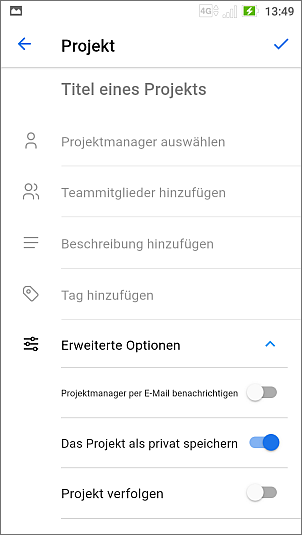
- geben Sie den Projekttitel an (dieses Feld ist obligatorisch),
- weisen Sie einen Projektmanager zu (dieses Feld ist obligatorisch): tippen Sie auf Projektmanager auswählen, dann wählen Sie einen der verfügbaren Benutzer auf dem Projektmanager auswählen Bildschirm, indem Sie auf ihren Namen tippen,
- erstellen Sie ein Projekt Team: tippen Sie auf Teammitglieder hinzufügen und wählen Sie die notwendigen Benutzer, indem Sie auf ihre Namen auf dem Teammitglieder hinzufügen Bildschirm tippen und tippen Sie auf das
 Symbol in der oberen rechten Ecke.
 Um ein Mitglied aus dem Team zu entfernen, deaktivieren Sie ihren Namen auf dem Teammitglieder hinzufügen Bildschirm und speichern Sie die Änderungen, indem Sie auf das
Symbol in der oberen rechten Ecke klicken, - geben Sie bei Bedarf eine kurze Beschreibung ein,
- das Hinzufügen von Tags ist ebenfalls verfügbar. Tippen Sie auf die Schaltfläche Tag hinzufügen und wählen Sie vorhandene Tags aus, indem Sie sie in der Liste markieren oder erstellen Sie Ihre eigenen. Um neue Tags zu erstellen, tippen Sie auf die runde Schaltfläche in der unteren rechten Ecke, geben Sie den Tag-Namen im geöffneten Fenster ein und tippen Sie auf die Bestätigen Schaltfläche. Wenn Sie fertig sind, tippen Sie auf das Zurück
 Symbol.
 - das Erweiterte Optionen Menü enthält folgende Einstellungen:
- tippen Sie auf den Projektmanager per E-Mail benachrichtigen Schalter, wenn Sie eine E-Mail-Benachrichtigung senden möchten,
- der Dieses Projekt als privat speichern Schalter ist standardmäßig aktiviert. Verwenden Sie diese Option, wenn Sie den Zugriff auf das neu erstellte Projekt einschränken möchten. In diesem Fall ist das Projekt nur für den Projektadministrator, den Projektmanager und seine Mitglieder mit entsprechenden Rechten verfügbar. Wenn Sie diesen Schalter ausschalten, ist das Projekt für alle Benutzer verfügbar, die Zugriff auf das Modul Projekte haben.
- tippen Sie auf den Dieses Projekt verfolgen Schalter, wenn Sie nicht an diesem Projekt teilnehmen möchten, aber es im Auge behalten müssen,
- wenn Sie fertig sind, tippen Sie auf das Symbol in der oberen rechten Ecke des Projekt Bildschirms.
Projekte bearbeiten
Um einige Projekteinstellungen anzupassen, öffnen Sie den Projekt bearbeiten Bildschirm, indem Sie auf den Projektnamen in der Projektliste tippen, um ihn anzuzeigen, dann tippen Sie auf das Symbol in der oberen rechten Ecke und wählen Sie den Menüpunkt Projekt bearbeiten.
Auf dem Projekt bearbeiten Bildschirm ändern Sie die notwendigen Parameter, die beim Erstellen des Projekts angegeben wurden. Sie können auch den Projekt Status ändern, indem Sie eine der Optionen auswählen: Offen, Pausiert oder Geschlossen. Wenn Sie fertig sind, tippen Sie auf das Symbol in der oberen rechten Ecke.
Wenn Sie das Projekt löschen möchten, tippen Sie auf das Symbol in der oberen rechten Ecke der Projekt Übersicht Seite und wählen Sie Löschen.
Wenn Sie nicht an einem Projekt teilnehmen, enthält das Menü auch die Option Projekt verfolgen. Für die Projekte, die Sie verfolgen, ist die Option Projekt nicht mehr verfolgen verfügbar.