Projektdokumente
Der Abschnitt Dokumente zeigt die Liste aller Dokumente, die zu den Projekten hinzugefügt wurden und für den aktuellen Benutzer zugänglich sind. Abhängig von den Zugriffsrechten des Benutzers können sie Projektdokumente einsehen und verwalten.
Wenn Sie neue Dokumente/Tabellen/Präsentationen erstellen müssen, laden Sie bitte die ONLYOFFICE Documents App für Android herunter und erstellen Sie die benötigten Dateien.
In der Projektdokumentenliste können Sie die Ordner sehen, die den vorhandenen Projekten entsprechen. Innerhalb jedes Projektordners finden Sie alle Dateien und Ordner, die diesem Projekt zugeordnet sind:
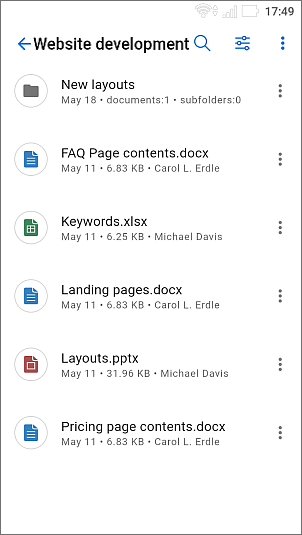
In der Dateiliste können Sie folgende Informationen über Dateien einsehen: Titel, Erstellungsdatum, Dateigröße und Autor.
Dokumente in der Liste sortieren und filtern
Um das benötigte Dokument in der Liste leicht zu finden, können Sie verschiedene Sortier- und Filterparameter anwenden.
Dokumente sortieren
- Tippen Sie auf das
 Symbol in der oberen rechten Ecke,
 - wählen Sie die notwendigen Sortierkriterien: Zuletzt geändert, Erstellungsdatum, Titel, Typ, Größe oder Autor,
- tippen Sie auf das gewünschte Kriterium, um die Elemente in aufsteigender oder absteigender Reihenfolge zu sortieren. Durch erneutes Tippen auf dasselbe Kriterium wird die Sortierreihenfolge umgekehrt.
Dokumente filtern
- Tippen Sie auf das
 Symbol in der oberen rechten Ecke,
 - wählen Sie den notwendigen Filter in der Filter Liste: Typ oder Autor, und wählen Sie die erforderlichen Parameter für den ausgewählten Filter:
- Um Dateien nach Typ zu filtern, wählen Sie den notwendigen Typ (Ordner, Dokumente, Präsentationen, Tabellen, Bilder, Medien, Archive, Alle Dateien).
- Um Dateien nach Autor zu filtern, wählen Sie eine der folgenden Optionen: Ich, Benutzer oder Gruppen.
- Tippen Sie auf die Schaltfläche DOKUMENTE ANZEIGEN.
Dateien in der Liste verwalten
Berühren Sie das Symbol  rechts neben der gewünschten Datei in der Liste.
Für Dokumente, Tabellen, Präsentationen, Mediendateien, Bilder, Archive und Dateien in anderen Formaten können Sie folgende Aktionen wählen:
- Öffnen Sie die ausgewählte Datei in der ONLYOFFICE Documents App. Sie müssen auch mit demselben Konto angemeldet sein und Zugriff auf die Datei haben,
- Link kopieren zur ausgewählten Datei,
- Herunterladen der ausgewählten Datei. Wenn das Dokument geladen ist, wird es geöffnet,
- Kopieren der ausgewählten Datei,
- Verschieben der ausgewählten Datei,
- Umbenennen der ausgewählten Datei. Wenn Sie die Option Umbenennen wählen, öffnet sich ein neues Fenster. Geben Sie einen neuen Dateinamen ein und tippen Sie auf die Schaltfläche BESTÄTIGEN,
- Löschen der ausgewählten Datei. Die Optionen Verschieben, Umbenennen und Löschen können für Benutzer, die nicht über ausreichende Berechtigungen verfügen, nicht verfügbar sein.
Dokumente und Mediendateien öffnen
Sie können Dokumente und Mediendateien (Video, Bilder, Audio) direkt aus der Anwendung öffnen und ansehen.
Um ein Dokument zu öffnen, tippen Sie darauf, und es wird automatisch im entsprechenden Editor von ONLYOFFICE Documents geöffnet. Nachdem Sie die Bearbeitung abgeschlossen haben, speichern Sie das Dokument und es wird automatisch aktualisiert.
Um eine Mediendatei zu öffnen, tippen Sie darauf, und die ausgewählte Datei wird auf Ihr Gerät heruntergeladen. Anschließend werden Sie aufgefordert, eine der Anwendungen zu verwenden, die diesen Dateityp öffnen können.