Übersicht
Übersicht
Die Projects-App für Android ermöglicht es Ihnen, Projekte, die in Ihrem ONLYOFFICE-Konto gespeichert sind, auf Ihrem mobilen Gerät zu verwalten. Mit dieser App können Sie Projekte, Meilensteine, Aufgaben und Unteraufgaben anzeigen, erstellen und bearbeiten, Ihr Projektteam verwalten, Verantwortliche zuweisen, auf Projektdokumente zugreifen, Diskussionen erstellen und Kommentare hinterlassen.
Unterstützte Geräte
Die Anwendung läuft unter Android 6.0 oder höher.
Erster Start
Die Projects-App ist auf Google Play und in der Huawei AppGallery verfügbar. Nachdem Sie die Anwendung auf Ihr mobiles Gerät heruntergeladen und installiert haben, tippen Sie auf das  Symbol, um sie zu starten.
Verbindung zu einem Portal herstellen
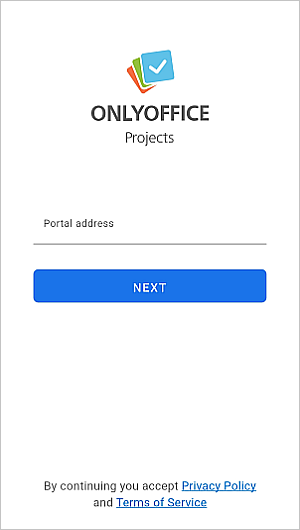
Wenn Sie die Projects-App zum ersten Mal starten, öffnet sich das ONLYOFFICE Projects-Panel. Um sich bei Ihrem Portal anzumelden:
- geben Sie Ihre bestehende Portaladresse (https://portalname.onlyoffice.com) ein und tippen Sie auf die WEITER-Schaltfläche,
- geben Sie Ihre E-Mail-Adresse und Ihr Passwort ein, die Sie für den Zugriff auf Ihr Konto verwenden,
- tippen Sie auf die WEITER-Schaltfläche,
- wenn die Zwei-Faktor-Authentifizierung auf Ihrem Portal aktiviert ist,
- geben Sie einen Bestätigungscode ein:
- wenn die Zwei-Faktor-Authentifizierung per SMS aktiviert ist, geben Sie einen sechsstelligen Bestätigungscode ein, den Sie per SMS erhalten haben. Wenn Sie zum ersten Mal auf Ihr Online-Office-Konto zugreifen, werden Sie aufgefordert, die Mobiltelefonnummer anzugeben, an die eine SMS mit dem Bestätigungscode gesendet wird.
- wenn die Zwei-Faktor-Authentifizierung per Authentifikator-App aktiviert ist, geben Sie einen sechsstelligen Bestätigungscode oder einen Backup-Code ein, der von der Authentifikator-App generiert wurde.
- klicken Sie auf die BESTÄTIGEN-Schaltfläche.
- geben Sie einen Bestätigungscode ein:
Um sich von Ihrem Konto abzumelden:
- tippen Sie auf das
 Symbol in der unteren rechten Ecke,
 - gehen Sie zu Ihrem aktuellen Konto, indem Sie auf Ihren Namen tippen, und tippen Sie dann unten auf dem Bildschirm auf Abmelden und bestätigen Sie diese Aktion.
Kontoverwaltung
Wenn Sie mehrere ONLYOFFICE-Konten haben (z. B. Konten, die auf zwei verschiedenen Portalen erstellt wurden), können Sie diese mit der Projects-App verbinden, um schnell und einfach zwischen all Ihren bestehenden Konten zu wechseln und auf die erforderlichen Projekte zuzugreifen. Wenn Sie bereits bei einem ONLYOFFICE-Konto angemeldet sind, führen Sie die folgenden Schritte aus, um ein weiteres Konto zu verbinden:
- tippen Sie auf das Symbol in der unteren rechten Ecke,
- gehen Sie zu Ihrem aktuellen Konto, indem Sie auf Ihren Namen tippen, und tippen Sie dann auf Abmelden und bestätigen Sie diese Aktion,

- tippen Sie auf dem Konten-Bildschirm auf den Link Neues Konto hinzufügen und verbinden Sie ein weiteres Konto, wie im Abschnitt Verbindung zu einem Portal herstellen beschrieben.
Um sich bei einem bestimmten Konto anzumelden, das Sie zuvor verbunden haben, wählen Sie das Konto auf dem Konten-Bildschirm aus. Sie werden eingeloggt, ohne dass Sie Ihren Benutzernamen und Ihr Passwort eingeben müssen.
Um ein bestimmtes Konto zu trennen, tippen und halten Sie auf dem Konten-Bildschirm das Konto, bis ein Konto entfernen-Fenster erscheint, und bestätigen Sie Ihre Aktion. Das ausgewählte Konto wird abgemeldet und aus der Liste entfernt (Sie können es später bei Bedarf erneut verbinden).
Anwendungsbereiche
Ihre Projects-App enthält die folgenden Bereiche:
-
 Dashboard ist ein Bereich, in dem Sie einen Überblick über Projekte und Aufgaben haben;
 -
 Aufgaben ist ein Bereich, der alle Aufgaben enthält, die mit Ihren Projekten verbunden sind;
 -
 Projekte ist ein Bereich, der alle Ihnen zur Verfügung stehenden Projekte enthält;
 - Mehr ist ein Bereich, der Diskussionen und Dokumente enthält und es Ihnen auch ermöglicht, Ihr Profil zu öffnen;
-
 Diskussionen ist ein Bereich, der Diskussionen zu Ihren Projekten enthält;
 -
 Dokumente ist ein Bereich, der Dateien und Ordner enthält, die Ihren Projekten entsprechen.
Dashboard-Bereich
Der Dashboard-Bereich ermöglicht es Ihnen, Ihre Projekte zu überblicken. Hier können Sie:
- Ihre Aufgaben anzeigen, einschließlich der bevorstehenden,
- Ihre Projekte anzeigen, einschließlich derjenigen, denen Sie folgen,
- eine Dropdown-Liste aller aktiven Projekte öffnen.
Aufgabenbereich
Ihr Aufgaben-Bereich enthält die Liste aller Ihrer Aufgaben. Hier können Sie:
- die Aufgaben-Übersicht sehen und bearbeiten,
- die Unteraufgaben durchsehen und verwalten,
- die Dokumente durchsehen, d.h. Dateien und Ordner, die der Aufgabe entsprechen,
- die Kommentare zur Aufgabe sehen.
Projekte-Bereich
Ihr Projekte-Bereich enthält die Liste aller Ihrer Projekte. Hier können Sie:
- die Aufgaben durchsehen, um mehr Informationen zu erhalten und sie zu bearbeiten,
- die Projekt-Übersicht sehen: den Status ändern und Teammitglieder, Erstellungsdatum verwalten,
- die Liste der Projekt-Meilensteine mit ihren Fälligkeitsdaten und verantwortlichen Benutzern durchsehen,
- die Projekt-Diskussionen sehen und daran teilnehmen,
- die Dokumente durchsehen, d.h. Dateien und Ordner, die dem Projekt entsprechen,
- mehr Informationen über das Projekt-Team erhalten.
Standardmäßig sind die Bereiche so eingestellt, dass sie die Ihnen zugewiesenen Aufgaben und Projekte anzeigen. Um zu erfahren, wie Sie die Filteroptionen ändern können, lesen Sie bitte den folgenden Leitfaden.
Anwendungseinstellungen
Sie können auf die Einstellungen über den Profil-Bereich zugreifen. Um ein Profil zu öffnen, tippen Sie auf Ihr Benutzerkonto.
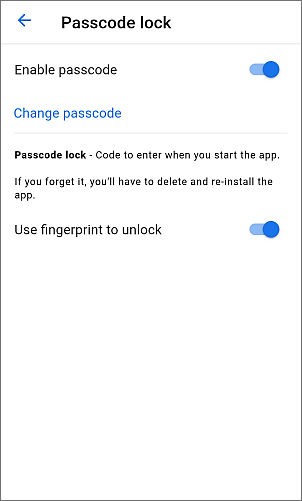
Sie können einen Passcode-Schutz für Ihre Anwendung aktivieren. Um dies zu tun:
- tippen Sie auf das Symbol in der unteren rechten Ecke,
- öffnen Sie ein Profil,
- tippen Sie auf das Einstellungen
 Symbol in der rechten oberen Ecke,
 - tippen Sie auf den Menüpunkt Passcode-Sperre
 ,
, - tippen Sie auf die Option Passcode aktivieren,
- geben Sie Ihren 4-stelligen Passcode ein und bestätigen Sie ihn.
Wenn der Passcode aktiviert ist, können Sie ihn ändern oder deaktivieren, indem Sie die entsprechenden Optionen im Passcode-Sperre-Bereich verwenden.
Wenn Sie Ihren Passcode vergessen, müssen Sie die Anwendung löschen und neu installieren.
Wenn Ihr Gerät die biometrische Authentifizierung unterstützt und Fingerabdrücke bereits auf dem Gerät hinzugefügt wurden, können Sie auch die Option Fingerabdruck zum Entsperren verwenden aktivieren, um die App mit Fingerabdruck zu entsperren. Beim Aktivieren dieser Option ist es auch erforderlich, Ihren Passcode einzugeben.
Der Einstellungen-Bereich enthält auch die folgenden Menüeinträge:
- der
 Farbschema-Bereich, in dem Sie ein Farbschema der Anwendung aus den verfügbaren Optionen auswählen können:
 - Wie das System - um das Anwendungsthema entsprechend dem aktuell auf dem Gerät verwendeten Thema einzustellen,
- Helles Thema - um eine weiße und blaue Farbpalette zu verwenden,
- Dunkles Thema - um eine schwarze, dunkelgraue und blaue Farbpalette zu verwenden;
- die
 Cache leeren-Option ermöglicht es, temporäre Dateien zu löschen, um die Leistung der App bei Bedarf zu erhöhen;
 - die
 Hilfe Option, die es ermöglicht, das Help Center in einem Webbrowser zu öffnen;
 - die
 Support Option, die es ermöglicht, das Support-Team zu kontaktieren;
 - die
 App bewerten Option, die es ermöglicht, die Anwendung auf Google Play zu bewerten;
 - die
 Datenschutzrichtlinie Option, die es ermöglicht, die Datenschutzrichtlinie in einem Webbrowser zu öffnen;
 - die
 Nutzungsbedingungen Option, die es ermöglicht, die Benutzervereinbarung in einem Webbrowser zu öffnen;
 - die
 Analyse Option, die es ermöglicht, die App-Nutzungsstatistiken automatisch an die Entwickler zu senden;
 - die
 Version Option, die Informationen über die Anwendungsversion anzeigt.