Diskussionen
Der Abschnitt Diskussionen zeigt die Liste aller Diskussionen, die für den aktuellen Benutzer zugänglich sind. Abhängig von den Zugriffsrechten des Benutzers können sie Diskussionen ansehen, verwalten, neue Diskussionen erstellen oder Kommentare zu einer Diskussion hinzufügen.
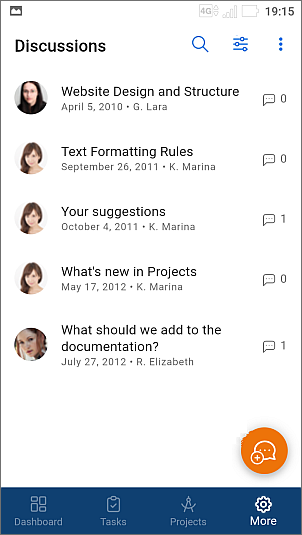
In der Diskussionsliste können Sie die folgenden Informationen über Diskussionen einsehen:
- den Diskussionstitel,
- das Erstellungsdatum der Diskussion,
- die Person, die die Diskussion erstellt hat,
- die Anzahl der Kommentare, die rechts angezeigt werden.
Diskussionen in der Liste sortieren und filtern
Um die benötigte Diskussion in der Liste leicht zu finden, können Sie verschiedene Sortier- und Filterparameter anwenden.
Diskussionen sortieren
- Tippen Sie auf das
 Symbol in der oberen rechten Ecke,
 - wählen Sie die notwendigen Sortierkriterien: Erstellungsdatum, Titel oder Kommentare,
- tippen Sie auf das notwendige Kriterium, um die Einträge in aufsteigender oder absteigender Reihenfolge zu sortieren. Durch erneutes Tippen auf dasselbe Kriterium wird die Sortierreihenfolge umgekehrt.
Diskussionen filtern
- Tippen Sie auf das
 Symbol in der oberen rechten Ecke,
 - wählen Sie den notwendigen Filter in der Filter-Liste: Autor, Status, Erstellungsdatum, Projekt, Andere, und wählen Sie die notwendigen Parameter für den ausgewählten Filter:
- Um Diskussionen nach Autor zu filtern, wählen Sie eine der folgenden Optionen: Ich, Anderer Benutzer (wählen Sie einen aus).
- Um Diskussionen nach Status zu filtern, wählen Sie den notwendigen Status: Offen oder Archiviert.
- Um Diskussionen nach Erstellungsdatum zu filtern, wählen Sie eine der verfügbaren Voreinstellungen: Heute, Letzte 7 Tage, oder tippen Sie auf die Option Benutzerdefinierter Zeitraum, geben Sie die Beginn- und Ende-Daten im Kalender an und klicken Sie auf SPEICHERN.
- Um Diskussionen nach Projekt zu filtern, wählen Sie eine der folgenden Optionen: Meine Projekte, Andere Projekte, Mit Tag, Ohne Tag.
- Um Diskussionen nach Anderen Parametern zu filtern, wählen Sie die Option Abonnierte Diskussionen.
- wenn nötig, wenden Sie andere verfügbare Filter an,
- tippen Sie auf die Schaltfläche DISKUSSIONEN ANZEIGEN.
Diskussionen in der Liste verwalten
Öffnen Sie die benötigte Diskussion, tippen Sie auf das Symbol in der oberen rechten Ecke und wählen Sie eine der verfügbaren Optionen:
- Diskussion bearbeiten.
- Kommentare abonnieren/Abonnement von Kommentaren beenden, um Benachrichtigungen über neue Kommentare in der ausgewählten Diskussion zu starten/zu stoppen.
- Diskussion löschen.
Diskussionen ansehen
Um eine bestimmte Diskussion anzusehen, können Sie auf den Diskussionsnamen in der Diskussionsliste tippen.
Der Bildschirm zur Diskussionsübersicht öffnet sich. Der Abschnitt Kommentare ist standardmäßig aktiviert.
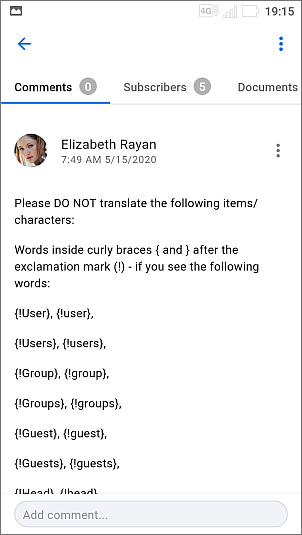
Um zwischen den Diskussionsabschnitten zu navigieren, tippen Sie auf die Schaltflächen im oberen Bereich:
Kommentare - um die zu dieser Diskussion hinzugefügten Kommentare anzusehen,
Abonnenten - um die Liste der Benutzer anzuzeigen, die diese Diskussion abonniert haben,
Dokumente - um die Liste der an diese Diskussion angehängten Dokumente anzusehen,
Übersicht - um die Diskussionsinformationen anzuzeigen: Titel, Status (offen/archiviert), Beschreibung, Projekt, Erstellungsdatum, erstellt von.
Eine neue Diskussion erstellen
Wenn Sie die entsprechenden Rechte haben, um eine Diskussion zu erstellen, ist das  Symbol in der unteren rechten Ecke der Diskussionsliste verfügbar. Um eine neue Diskussion zu erstellen:
- Tippen Sie auf das Symbol - das Formular zur Erstellung einer neuen Diskussion öffnet sich,
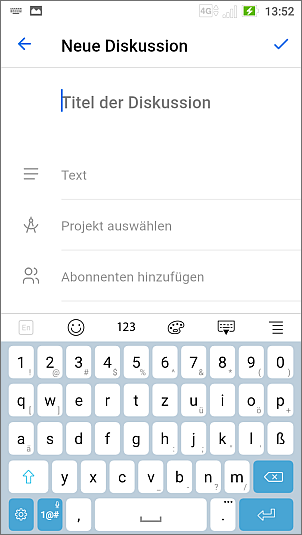
- geben Sie den Diskussionstitel an (dieses Feld ist obligatorisch),
- geben Sie Ihre Nachricht im Text-Feld ein (dieses Feld ist obligatorisch) und tippen Sie auf das
 Symbol in der oberen rechten Ecke,
 - wählen Sie ein Projekt, zu dem Sie die Diskussion hinzufügen möchten (diese Option ist obligatorisch): tippen Sie auf Projekt wählen, dann wählen Sie eines der verfügbaren Projekte,
- wählen Sie die Abonnenten: tippen Sie auf Abonnenten hinzufügen, dann wählen Sie die notwendigen Benutzer auf dem Abonnenten auswählen-Bildschirm, indem Sie auf ihre Namen in der Liste tippen. Wenn Sie fertig sind, tippen Sie auf das Symbol in der oberen rechten Ecke,
- wenn Sie fertig sind, tippen Sie auf das Symbol in der oberen rechten Ecke des Neue Diskussion-Bildschirms.
Diskussionen bearbeiten
Um einige Diskussions-Einstellungen anzupassen, tippen Sie auf den Diskussionsnamen in der Aufgabenliste, um sie anzusehen, dann tippen Sie auf das Symbol in der oberen rechten Ecke und wählen Sie die Option Diskussion bearbeiten.
Auf dem Diskussion bearbeiten-Bildschirm ändern Sie die notwendigen Parameter, die bei der Erstellung der Diskussion angegeben wurden. Wenn Sie fertig sind, tippen Sie auf das Symbol in der oberen rechten Ecke.
Wenn Sie die Diskussion löschen möchten, gehen Sie zum Diskussionsübersicht-Bildschirm, tippen Sie auf die Schaltfläche in der oberen rechten Ecke und wählen Sie die Option Diskussion löschen.
Kommentare hinzufügen
Um einen neuen Kommentar zur Diskussion hinzuzufügen, öffnen Sie den Bildschirm Kommentare der Diskussion und tippen Sie auf das Kommentar hinzufügen... Feld am unteren Bildschirmrand.
Geben Sie den Text Ihres Kommentars ein und tippen Sie auf das Symbol in der oberen rechten Ecke des Bildschirms.
Um auf den hinzugefügten Kommentar zu antworten, tippen Sie auf die Antworten Schaltfläche unter dem notwendigen Kommentar.
Das  Symbol rechts neben dem notwendigen Kommentar ermöglicht es Ihnen, den Link zum Kommentar zu kopieren, den Kommentar zu bearbeiten oder zu löschen.