Allgemeine Operationen
Suche nach einem Element
Um schnell das benötigte Element (z.B. Projekt, Aufgabe, Projektdokument) nach Namen zu finden, gehen Sie zum entsprechenden Abschnitt und tippen Sie auf das Such  Symbol oben, um den Such Bildschirm zu öffnen. Tippen Sie auf dieses Feld, geben Sie den erforderlichen Elementnamen ein und tippen Sie auf die Such Taste auf der Tastatur.

Verwenden Sie das  Symbol, um die Suchanfrage zurückzusetzen. Um das Suchfeld zu schließen, tippen Sie auf das
  Symbol rechts.
Elemente sortieren und filtern
Sie können Elemente nach verschiedenen Parametern sortieren und einen oder mehrere Filter anwenden, um nur die benötigten Elemente anzuzeigen. Verfügbare Sortier- und Filteroptionen können je nach gewähltem Abschnitt des Projekte Moduls (Projekte und Meilensteine, Aufgaben, Diskussionen, Dokumente) variieren. Alle verfügbaren Sortier- und Filterparameter für verschiedene Elemente sind in den entsprechenden Abschnitten der Dokumentation aufgeführt.
Elemente sortieren
- tippen Sie auf das
 Symbol in der oberen rechten Ecke,
 - wählen Sie das erforderliche Sortierkriterium. Zum Beispiel können Projekte nach Titel oder Erstellungsdatum sortiert werden,
- tippen Sie auf Titel oder Erstellungsdatum, um die Elemente in aufsteigender oder absteigender Reihenfolge zu sortieren. Wenn Sie das gleiche Kriterium erneut antippen, wird die Sortierreihenfolge umgekehrt.
Elemente filtern
- tippen Sie auf das Filter
 Symbol in der oberen rechten Ecke,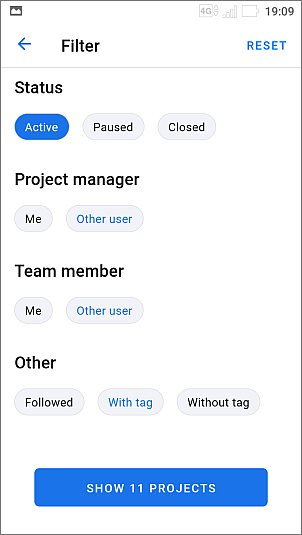
- tippen Sie auf den erforderlichen Filter in der Liste. Zum Beispiel können Projekte nach Status, Projektleiter, Teammitglied oder Sonstiges gefiltert werden. Wählen Sie die erforderlichen Parameter für den ausgewählten Filter, z.B. wenn Sie Projekte nach Status filtern möchten, wählen Sie den erforderlichen Status (Aktiv, Pausiert oder Geschlossen),
- wenn nötig, wenden Sie weitere verfügbare Filter an,
- tippen Sie auf die Schaltfläche PROJEKTE ANZEIGEN.
Wenn ein oder mehrere Filteroptionen angewendet werden, sieht das Filtersymbol so aus:  .
.
Um den Filter zu löschen, tippen Sie auf das Symbol und verwenden Sie die ZURÜCKSETZEN Option in der oberen rechten Ecke, dann tippen Sie auf die Schaltfläche PROJEKTE ANZEIGEN.
Aktionen an einem einzelnen Element ausführen
Verfügbare Optionen können je nach gewähltem App-Abschnitt variieren (Projekte und Meilensteine, Aufgaben, Diskussionen, Dokumente). Alle verfügbaren Optionen für verschiedene Elemente sind in den entsprechenden Abschnitten der Dokumentation aufgeführt.
Um den Status des Elements zu ändern, tippen Sie auf das  Element-Symbol und wählen Sie eine der drei Optionen: Offen, Pausiert und Geschlossen.