Bilder einfügen
Bild hinzufügen
- wählen Sie das Arbeitsblatt aus, auf dem Sie das Bild einfügen möchten,
- tippen Sie auf das
 Symbol in der oberen Symbolleiste, um das neue Objekt-Einfügepanel zu öffnen,
 - wechseln Sie zum
 Andere Registerkarte,
 - tippen Sie auf die
 Bild einfügen Option,
 - wählen Sie eine der folgenden Optionen, um das Bild zu laden:
- die
 Bild aus Bibliothek Option öffnet die Medienbibliothek, in der Sie die gewünschte Datei auswählen können
 Hinweis: Sie müssen über die entsprechenden Berechtigungen in Ihrer Geräte-Medienbibliothek verfügen.
- die
 Bild von URL Option öffnet ein neues Panel, in dem Sie die erforderliche Bild-Webadresse im Bild-URL Feld eingeben und auf die BILD EINSETZEN Schaltfläche tippen können.
- die
Das Bild wird hinzugefügt. Nun können Sie seine Eigenschaften und Position ändern.
Bildeinstellungen anpassen
Wenn das Bild ausgewählt ist, können Sie das Form-/Bildeinstellungs-Panel öffnen, um die Form des Bildes zu ändern, die Größe und Farbe des Rahmens anzupassen oder die Bildposition im Verhältnis zu anderen Objekten zu ändern.
- wählen Sie das Bild aus, indem Sie darauf tippen,
- öffnen Sie das Form Einstellungs-Panel, indem Sie
- auf das
 Symbol in der oberen Symbolleiste tippen, oder
 - die Bearbeiten Option im Pop-up-Menü auswählen,
- auf das
- tippen Sie auf den erforderlichen Menüpunkt: Stil, Ersetzen oder Neu anordnen. Verwenden Sie das
 Symbol links, um zur vorherigen Einstellungssektion zurückzukehren.
 Der Stil Abschnitt ermöglicht es, die Größe und Farbe des Bildrahmens anzupassen. Wechseln Sie zur RAHMEN Registerkarte und ändern Sie die Rahmen Größe, indem Sie den Schieberegler ziehen, und wählen Sie die erforderliche Rahmen Farbe aus.
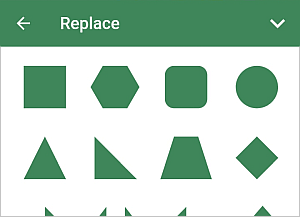
Der Ersetzen Abschnitt ermöglicht es, die Form des Bildes zu ändern, indem die rechteckige Form durch eine andere aus dem Menü ersetzt wird. Die Form des Bildes wird entsprechend geändert.
Der Neu anordnen Abschnitt ermöglicht es, die Position des ausgewählten Bildes im Verhältnis zu anderen Objekten festzulegen, wenn mehrere Objekte sich überlappen. Weitere Informationen finden Sie im Objekte manipulieren Abschnitt dieses Leitfadens.
Die AKTUELLE GRÖSSE Schaltfläche ermöglicht es, die aktuelle Bildgröße auf die Standardgröße zu ändern.
- schließen Sie das Form-Einstellungs-Panel, indem Sie auf den
 Pfeil rechts tippen.
Bild entfernen
Wählen Sie das Bild aus, indem Sie darauf tippen, und fahren Sie auf eine der folgenden Arten fort:
- tippen Sie auf die Bearbeiten Option im Pop-up-Menü, oder
- öffnen Sie das Form-/Bildeinstellungs-Panel, indem Sie auf das Symbol in der oberen Symbolleiste tippen und verwenden Sie die FORM ENTFERNEN Schaltfläche.