Hyperlinks hinzufügen
Einen Hyperlink hinzufügen
- Wählen Sie die Zelle aus, in die der Link eingefügt werden soll.
-
Führen Sie folgende Schritte aus:
-
Tippen Sie auf das Symbol
 in der oberen Symbolleiste, um das Fenster zum Einfügen neuer Objekte zu öffnen.
- Wechseln Sie zur Registerkarte
 Andere.
 -
Wählen Sie die Option
 Link aus.
Alternativ können Sie auf eine Zelle doppeltippen, die Text enthält, die Option Mehr im Popup-Menü auswählen und auf den Menüpunkt Link hinzufügen tippen.
-
Tippen Sie auf das Symbol
-
Danach erscheint der Bildschirm Link-Einstellungen, in dem Sie die Hyperlink-Parameter festlegen können:
-
Link-Typ – wählen Sie den Link-Typ aus, den Sie einfügen möchten:
-
Externer Link – diese Option ist standardmäßig ausgewählt. Verwenden Sie sie, um einen Hyperlink zu einer externen Website hinzuzufügen. Geben Sie eine URL im Format http://www.example.com in das Feld Link unten ein.
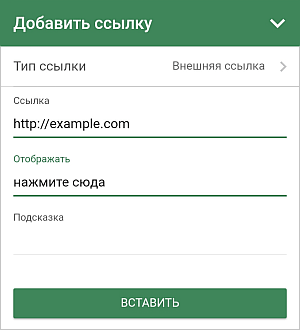
-
Interner Datenbereich – verwenden Sie diese Option, um einen Hyperlink zu einem bestimmten Zellbereich in derselben Tabelle hinzuzufügen. Tippen Sie auf diese Option, um sie auszuwählen, und kehren Sie dann mit dem Pfeil
 auf der linken Seite zum vorherigen Bildschirm zurück. Wählen Sie den gewünschten Blattnamen aus der Liste aus und geben Sie einen Zellbereich im Format A1:B1 an.
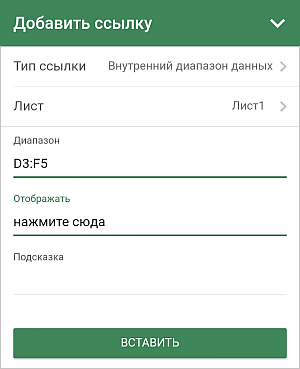
-
Externer Link – diese Option ist standardmäßig ausgewählt. Verwenden Sie sie, um einen Hyperlink zu einer externen Website hinzuzufügen. Geben Sie eine URL im Format http://www.example.com in das Feld Link unten ein.
-
Anzeige – geben Sie einen Text ein, der anklickbar ist und zu der im oberen Feld angegebenen Adresse führt.
Wenn die ausgewählte Zelle bereits Text enthält, wird dieser automatisch in diesem Feld angezeigt.
- QuickInfo - geben Sie einen Text ein, der in einem kleinen Popup-Fenster sichtbar wird, das eine kurze Notiz oder Beschriftung zu dem Hyperlink enthält, auf den verwiesen wird.
-
Link-Typ – wählen Sie den Link-Typ aus, den Sie einfügen möchten:
- Tippen Sie auf die Schaltfläche EINFÜGEN.
Um dem hinzugefügten externen Link zu folgen, doppeltippen Sie auf die Zelle, die den Link enthält, tippen Sie dann im Popup-Menü auf die Option Mehr und wählen Sie den Menüpunkt Link öffnen. Um dem hinzugefügten internen Link zu folgen, doppeltippen Sie einfach auf die Zelle, die den Link enthält.
Den hinzugefügten Hyperlink bearbeiten oder entfernen
-
Öffnen Sie die Zelleneinstellungen auf eine der folgenden Arten:
-
wählen Sie die Zelle aus, die einen Link enthält, und tippen Sie auf das Symbol
 in der oberen Symbolleiste oder,
- doppeltippen Sie auf die Zelle, die einen Link enthält, und tippen Sie dann im Popup-Menü auf die Option Mehr und wählen Sie den Menüpunkt Zelle aus.
-
wählen Sie die Zelle aus, die einen Link enthält, und tippen Sie auf das Symbol
-
Wechseln Sie zur Registerkarte HYPERLINK und führen Sie die gewünschten Aktionen aus:
- Bearbeiten Sie Ihre Daten und tippen Sie auf die Schaltfläche LINK BEARBEITEN, um die Änderungen zu speichern.
- Verwenden Sie die Schaltfläche LINK ENTFERNEN, um den hinzugefügten Hyperlink zu löschen.
Artikel zum Thema:
Alle Schlagwörter