Daten auswählen, ausschneiden, kopieren, einfügen
Arbeitsblattelemente auswählen
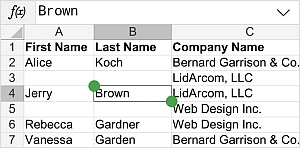
- Um eine einzelne Zelle auszuwählen, tippen Sie einmal darauf.
- Um einen Zellenbereich auszuwählen, tippen Sie auf eine Zelle und erweitern Sie die Auswahl, indem Sie einen der Auswahlgriffe ziehen, die an den oberen linken und unteren rechten Ecken der Zelle erscheinen.
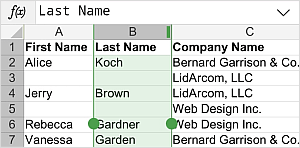
- Um eine einzelne Zeile/Spalte auszuwählen, tippen Sie auf deren Überschrift.
- Um mehrere Zeilen/Spalten auszuwählen, tippen Sie auf eine Zeilen-/Spaltenüberschrift und ziehen Sie die grünen Auswahlgriffe
 .
.
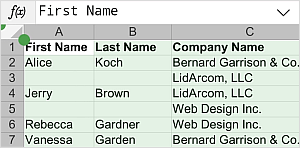
- Um das gesamte Arbeitsblatt auszuwählen, tippen Sie auf die Schaltfläche
 , die sich in der oberen linken Ecke an der Schnittstelle von Zeilen- und Spaltenüberschriften befindet.
Daten innerhalb einer Zelle auswählen und eingeben
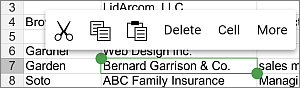
Um alle Inhalte innerhalb einer Zelle auszuwählen, doppeltippen Sie auf die Zelle. In diesem Fall erscheint ein Popup-Menü mit den folgenden Optionen:
 Ausschneiden der ausgewählten Inhalte,
 Kopieren der ausgewählten Inhalte,
 Einfügen zuvor kopierter Inhalte,
Löschen der ausgewählten Inhalte,
Öffnen Sie das Zellen-Einstellungsfenster,
Wenn Sie die Option Mehr auswählen, öffnet sich ein Untermenü, das folgende Aktionen ermöglicht:
Text Umbruch aktivieren,
Link hinzufügen (diese Option ist nur für den ausgewählten Text verfügbar),
Fenster fixieren/aufheben,
Kommentar hinzufügen, um Kommentare zu hinterlassen,
Kommentar anzeigen, um den aktuellen Kommentar anzuzeigen.
Das Popup-Menü für eine Form/Bild/Diagramm enthält die Option Bearbeiten, mit der das Objekt-Einstellungsfenster geöffnet werden kann. Das Popup-Menü des ausgewählten Zellbereichs enthält die Option Zusammenführen/Aufheben.
Sie können mit den Zellinhalten über die Formelleiste oberhalb des Arbeitsblatts arbeiten. Sobald Sie eine Zelle auswählen, die bereits Daten enthält, werden die Inhalte der ausgewählten Zelle in der Formelleiste angezeigt. Um sie zu erweitern, tippen Sie auf die Pfeiltaste  rechts. Doppeltippen Sie auf ein Datenstück in der Formelleiste und ziehen Sie die Auswahlgriffe, um den erforderlichen Teil auszuwählen.
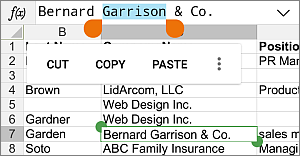
Wenn Sie die Daten in der Formelleiste doppeltippen, erscheint ein Panel mit den folgenden Optionen: Ausschneiden, Kopieren, Einfügen, Alles auswählen. Je nach Geräteausrichtung und Bildschirmgröße sind einige Optionen möglicherweise erst nach dem Tippen auf das  -Symbol verfügbar.
Wenn Sie die Daten in der Formelleiste berühren, erscheint ein einzelner Griff unter dem Cursor, um Ihnen zu helfen, den Einfügepunkt präziser zu positionieren. Ziehen Sie ihn an die Stelle, an der Sie den Einfügepunkt platzieren möchten.
Sie können auch am Ende der Inhalte in der Formelleiste tippen und halten, bis das Popup-Menü erscheint, das die Option Einfügen enthält.
Daten ausschneiden, kopieren, einfügen
Um Textpassagen/Objekte/Daten in einer Zeile/Spalte innerhalb der aktuellen Tabelle auszuschneiden, zu kopieren und einzufügen, verwenden Sie die entsprechenden Optionen aus dem Popup-Menü, das erscheint, wenn ein Textabschnitt/Objekt/Zeile/Spalte ausgewählt ist:
- Ausschneiden – wählen Sie Daten aus und verwenden Sie die Option Ausschneiden aus dem Popup-Menü, um die Auswahl zu löschen und in den Zwischenspeicher zu senden. Die ausgeschnittenen Daten können später an einer anderen Stelle im selben Arbeitsblatt eingefügt werden.
- Kopieren – wählen Sie Daten aus und verwenden Sie die Option Kopieren aus dem Popup-Menü, um die Auswahl in den Zwischenspeicher zu kopieren. Die kopierten Daten können später an einer anderen Stelle im selben Arbeitsblatt eingefügt werden.
- Einfügen – finden Sie die Stelle in Ihrem Arbeitsblatt, an der Sie die zuvor kopierten Daten einfügen müssen, und verwenden Sie die Option Einfügen aus dem Popup-Menü. Die Daten werden an der aktuellen Cursorposition eingefügt. Die Daten können zuvor aus demselben Arbeitsblatt kopiert worden sein.