Dieser Artikel wurde von einer KI übersetzt
Versionsverlauf
Versionsverlauf anzeigen
Um den Versionsverlauf der Präsentation, an der Sie zusammenarbeiten, anzuzeigen,
- tippen Sie auf das
 Tools-Symbol in der rechten Ecke der oberen Symbolleiste,
 - tippen Sie auf den Menüpunkt
 Versionsverlauf,
 - der Abschnitt Versionsverlauf öffnet sich:
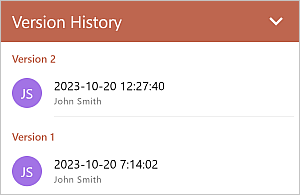
Sie sehen die Liste der Versionen, die deren Autoren sowie das Erstellungsdatum und die Uhrzeit anzeigen.
Um genau zu wissen, welche Änderungen in jeder einzelnen Version vorgenommen wurden, tippen Sie darauf, und die Änderungen werden in der gleichen Farbe neben dem Namen des Autors markiert,
- schließen Sie das Formateinstellungsfenster, indem Sie auf den
 Pfeil rechts tippen.
Um den Abschnitt Versionsverlauf zu öffnen, tippen Sie auf das  Symbol in der oberen rechten Ecke.
Version wiederherstellen
Wenn Sie zu einer der vorherigen Versionen der Präsentation zurückkehren müssen,
- tippen Sie auf die gewünschte Präsentationsversion,
- tippen Sie auf die Wiederherstellen-Schaltfläche unten.
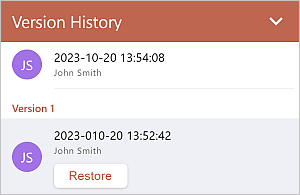
Tippen Sie auf Verlauf schließen in der oberen linken Ecke, um den Versionsansicht-Modus zu verlassen.
Artikel zum Thema:
Alle Schlagwörter