Dieser Artikel wurde von einer KI übersetzt
Hintergrund der Folie ändern
Um Ihre Präsentation anzupassen, können Sie die Hintergrundfüllung für jede einzelne Folie ändern. So ändern Sie eine Hintergrundfüllung:
- Tippen Sie in der Folienliste links auf die Folie, auf die Sie die Füllung anwenden möchten,
- öffnen Sie das Folieneinstellungsfenster, indem Sie
- auf das
 Symbol in der oberen Symbolleiste tippen, oder
 - die Option Bearbeiten im Pop-up-Menü auswählen,
- auf das
- tippen Sie auf den Menüpunkt Stil,
- wählen Sie die gewünschte Farbe auf der Designfarben- oder Standardfarben-Palette aus oder erstellen Sie Ihre eigene Benutzerdefinierte Farbe (wischen Sie nach oben, um mehr Farben zu sehen),
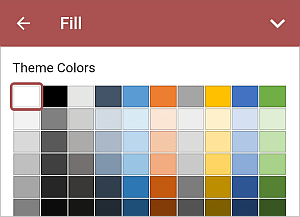
Um eine neue Benutzerdefinierte Farbe hinzuzufügen, folgen Sie diesen Schritten:
- gehen Sie zum Menü Benutzerdefinierte Farbe hinzufügen,
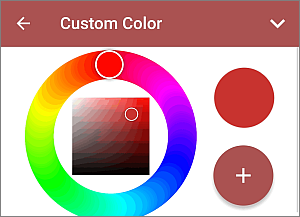
- wählen Sie mit der Farbpalette die gewünschte Farbe und deren Farbton aus,
- tippen Sie auf die Schaltfläche
 , um die Farbe auf die ausgewählte Autoform anzuwenden.
Die hinzugefügte Farbe wird auch im Abschnitt Benutzerdefinierte Farben angezeigt, wo sich die zuletzt verwendeten benutzerdefinierten Farben befinden.
Um die Hintergrundfarbe der Folie zu löschen, verwenden Sie das
 Keine Füllung-Symbol auf der Standardfarben-Palette.
 - gehen Sie zum Menü Benutzerdefinierte Farbe hinzufügen,
- schließen Sie das Folieneinstellungsfenster, indem Sie auf den Pfeil
 rechts tippen.
Artikel zum Thema:
Alle Schlagwörter