Diagrammeinstellungen anpassen
Diagrammdarstellung anpassen
Sie können das Erscheinungsbild eines vorhandenen Diagramms in der Präsentation anpassen.
Dazu gehen Sie wie folgt vor:
- Wählen Sie das Diagramm durch Antippen aus.
-
Öffnen Sie das Diagramm-Einstellungsfeld, indem Sie
-
auf das Symbol
 in der oberen Symbolleiste tippen, oder
- im Popup-Menü auf die Option Bearbeiten tippen.
-
auf das Symbol
-
Tippen Sie auf den gewünschten Menüpunkt: Design, Anordnen oder Ausrichten. Verwenden Sie den Pfeil
 auf der linken Seite, um zum vorherigen Einstellungsbereich zurückzukehren.
Der Abschnitt Design enthält die folgenden vier Registerkarten:
-
TYP – Hier können Sie den aktuellen Diagrammtyp ändern (Liniendiagramm, Säulendiagramm, Balkendiagramm, Flächendiagramm, Kreisdiagramm, Punktdiagramm oder Aktiendiagramm). Wischen Sie nach oben, um alle Diagrammtypen anzuzeigen, und tippen Sie auf den gewünschten.

-
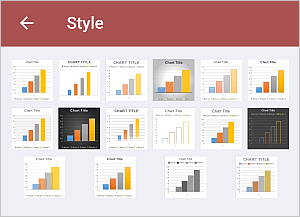
STIL – Hier können Sie den aktuellen Diagrammstil ändern. Wischen Sie nach oben, um alle verfügbaren Stile anzuzeigen, und tippen Sie auf den gewünschten Stil.
-
AUSFÜLLEN – Um die Hintergrundfüllung des Diagramms zu ändern, wählen Sie eine Volltonfarbe aus. Wischen Sie nach oben, um alle Farbpaletten anzuzeigen, und tippen Sie auf die gewünschte Farbe in der Designfarben- oder Standardfarben-Palette. Wenn Sie keine Füllung verwenden möchten, tippen Sie auf das Symbol
 in der Standardfarben-Palette.
-
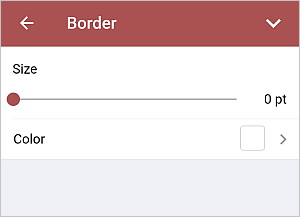
RAHMEN - Um die Größe des Diagrammrahmens anzupassen, ziehen Sie den Schieberegler und wählen Sie die gewünschte Rahmenfarbe in der Palette aus.
Im Abschnitt Anordnen können Sie die Position des ausgewählten Diagramms relativ zu anderen Objekten festlegen, wenn sich mehrere Objekte überlappen. Weitere Informationen finden Sie im Abschnitt Objekte bearbeiten dieser Anleitung.
Im Abschnitt Ausrichten können Sie das Diagramm auf der Folie ausrichten. Weitere Informationen finden Sie im Abschnitt Objekte bearbeiten dieser Anleitung.
-
TYP – Hier können Sie den aktuellen Diagrammtyp ändern (Liniendiagramm, Säulendiagramm, Balkendiagramm, Flächendiagramm, Kreisdiagramm, Punktdiagramm oder Aktiendiagramm). Wischen Sie nach oben, um alle Diagrammtypen anzuzeigen, und tippen Sie auf den gewünschten.
- Schließen Sie das Diagramm-Einstellungsfeld, indem Sie auf den
 Pfeil rechts tippen.
Diagramm entfernen
Wählen Sie das Diagramm durch Antippen aus und fahren Sie auf eine der folgenden Arten fort:
- Tippen Sie im Popup-Menü auf die Option Entfernen, oder
-
Öffnen Sie das Einstellungsfeld, indem Sie auf das Symbol
in der oberen Symbolleiste tippen, wischen Sie nach oben und tippen Sie auf die Schaltfläche DIAGRAMM ENTFERNEN.
Artikel zum Thema:
Alle Schlagwörter