Dieser Artikel wurde von einer KI übersetzt
Ausfüllen eines Formulars
Ausfüllbare PDF-Formulare ausfüllen
Sie können ausfüllbare Formulare öffnen und ausfüllen, die auf Ihrem Gerät gespeichert sind. Sie können nur die Felder in der PDF-Datei ausfüllen und dann das Formular als DOCX- oder PDF-Datei herunterladen.
Das Erstellen von ausfüllbaren Formularen ist derzeit nur über Desktop- und Online-Editoren verfügbar. Bitte beachten Sie Erstellen und Verwalten von Formularfeldern für weitere Details.
- Tippen Sie auf das erforderliche Feld oder verwenden Sie die Pfeiltasten in der oberen Symbolleiste, um zwischen den Feldern zu navigieren. Tippen Sie auf
 , um zum vorherigen Feld zu gelangen, oder auf
  , um zum nächsten Feld zu gelangen.
 - Füllen Sie alle erforderlichen Felder aus.
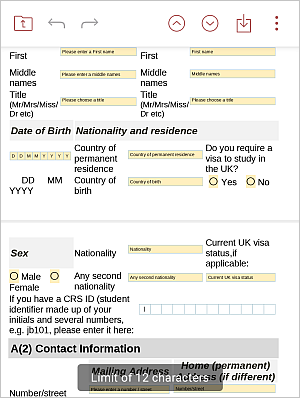
- Wenn Sie ein Textfeld auswählen, erscheint die Tastatur. Wenn die Einstellung Zeichenlimit für das Feld aktiviert ist, wird das Limit auf dem Bildschirm angezeigt.
- Wenn Sie ein Kombinationsfeld auswählen, erscheint ein Bildschirm, auf dem Sie die erforderliche Option auswählen oder Ihre eigenen Daten eingeben können, indem Sie auf Option eingeben tippen.
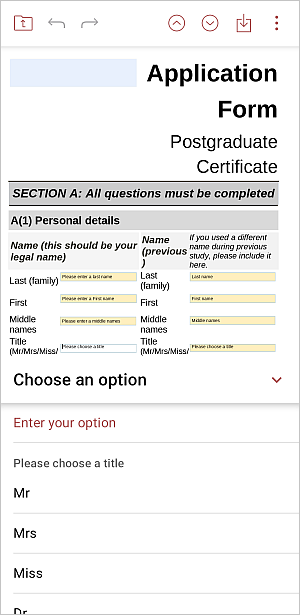
Geben Sie die erforderlichen Daten in einem neuen Fenster ein und tippen Sie auf OK.
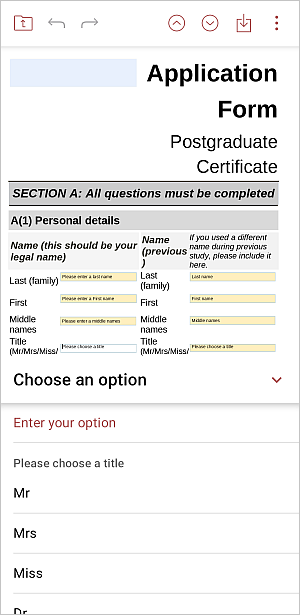
- Wenn Sie eine Dropdown-Liste auswählen, erscheint ein Bildschirm, auf dem Sie die erforderliche Option auswählen können.
- Wenn Sie ein Kontrollkästchen auswählen, erscheint ein Bildschirm, auf dem Sie dieses Kontrollkästchen aktivieren/deaktivieren können.
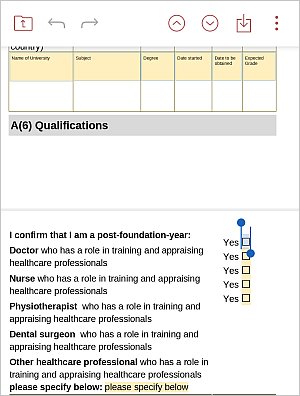
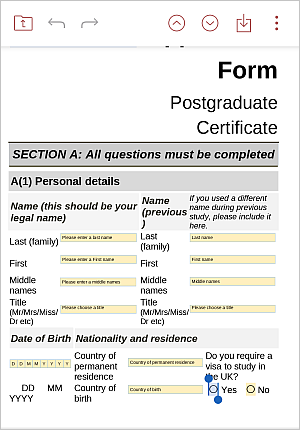
- Wenn Sie eine Optionsschaltfläche auswählen, erscheint ein Bildschirm, auf dem Sie diese Optionsschaltfläche aktivieren/deaktivieren können.
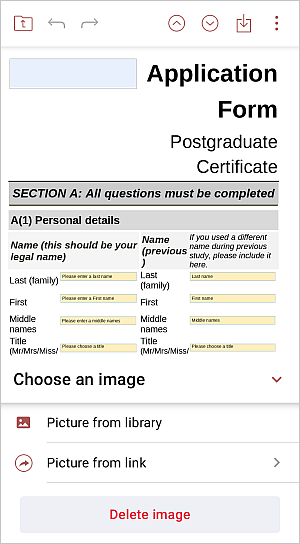
- Wenn Sie ein Bildfeld auswählen, erscheint ein Bildschirm, auf dem Sie die erforderliche Option auswählen können: Bild aus Bibliothek oder Bild von Link.
- Wenn Sie ein Textfeld auswählen, erscheint die Tastatur. Wenn die Einstellung Zeichenlimit für das Feld aktiviert ist, wird das Limit auf dem Bildschirm angezeigt.
- Rückgängig
 oder Wiederholen
  Ihrer Aktionen mit den Symbolen oben.
 - Um alle Felder zu löschen, tippen Sie auf das
 Einstellungen-Symbol in der rechten Ecke der oberen Symbolleiste und wählen Sie die Option
  Alle Felder löschen.
 - Sobald das Formular ausgefüllt ist, können Sie es herunterladen und auf Ihrem Gerät als
DOCX- oderPDF-Datei speichern. Tippen Sie auf das Einstellungen-Symbol in der rechten Ecke der oberen Symbolleiste, wählen Sie die Option Exportieren, wählen Sie das erforderliche Format, dann den Speicherort und tippen Sie auf Speichern. - Um das Formular schnell im
PDF-Format zu exportieren und auf Ihrem Gerät zu speichern, tippen Sie auf das -Symbol oben, wählen Sie den Speicherort und tippen Sie auf Speichern.
 - Um das Formular zu drucken, tippen Sie auf das Einstellungen-Symbol in der rechten Ecke der oberen Symbolleiste und wählen Sie die Option Drucken.
Artikel zum Thema:
Alle Schlagwörter