Gemeinsame Dokumentbearbeitung
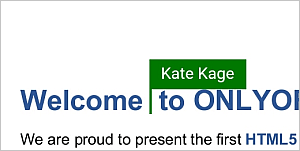
Derzeit ist der Schnelle Ko-Bearbeitungsmodus verfügbar, der es Ihnen ermöglicht, die von Ihren Co-Autoren vorgenommenen Änderungen sofort zu sehen. Die Aktionen und Namen der Co-Editoren erscheinen im Dokument, sobald sie den Text bearbeiten.
Benutzerliste anzeigen
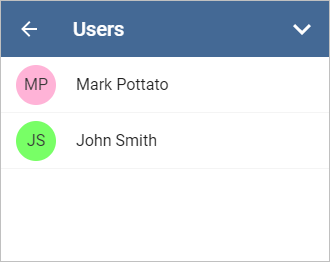
Wenn ein Dokument gleichzeitig von mehreren Benutzern bearbeitet wird, können Sie sehen, wer die Datei gerade bearbeitet.
- Tippen Sie auf das
 Zusammenarbeit-Symbol in der oberen Symbolleiste,
 - wählen Sie den
 Benutzer-Menüpunkt aus.
Das Benutzer-Panel öffnet sich mit der Liste der Benutzer, die das Dokument derzeit bearbeiten.
Kommentare hinzufügen
Um einen Kommentar zu hinterlassen,
- wählen Sie eine Textpassage aus, zu der Sie einen Kommentar hinterlassen möchten,
- öffnen Sie das Kommentar hinzufügen-Menü, indem Sie
- auf das
 Symbol in der oberen Symbolleiste tippen, zu
  Andere wechseln und dann den Menüpunkt Kommentar auswählen, oder
 - die Option Mehr im Pop-up-Menü antippen und den Menüpunkt Kommentar hinzufügen auswählen,
- auf das
- einen Kommentar schreiben,
- auf das
 Symbol in der oberen rechten Ecke tippen.
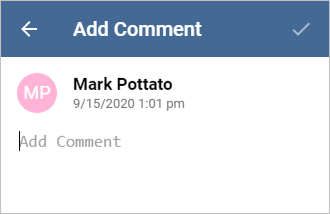
Der Kommentar wird dem Dokument hinzugefügt und ist für andere Benutzer sichtbar.
Kommentare anzeigen
Um alle Kommentare anzuzeigen, die dem Dokument hinzugefügt wurden:
- Tippen Sie auf das Zusammenarbeit-Symbol in der oberen Symbolleiste,
- wählen Sie den
 Kommentare-Menüpunkt aus.
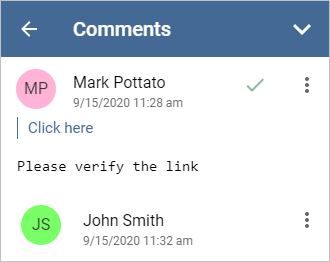
Um den aktuellen Kommentar anzuzeigen:
- wählen Sie eine Textpassage aus, die einen Kommentar enthält,
- tippen Sie im Pop-up-Menü auf den Menüpunkt Kommentar anzeigen.
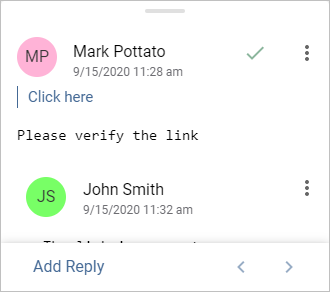
Verwenden Sie den  Pfeil, um zum vorherigen Kommentar zu gelangen, und den
  Pfeil, um zum nächsten Kommentar zu gelangen.
Um auf Kommentare zu antworten, die von anderen Benutzern hinzugefügt wurden:
- im Kommentare-Panel, tippen Sie auf das
 Symbol und wählen Sie die Option Antwort hinzufügen.
 - im aktuellen Kommentar-Panel, tippen Sie auf den Antwort hinzufügen-Link unter dem Kommentar.
Geben Sie Ihren Text im Feld Antwort hinzufügen ein und tippen Sie auf das Symbol in der oberen rechten Ecke.
Sie können die Kommentare folgendermaßen verwalten:
- Kommentare bearbeiten, indem Sie auf das Symbol tippen und die Option Bearbeiten auswählen,
- Kommentare löschen, indem Sie auf das Symbol tippen und die Option Kommentar löschen auswählen,
- die Diskussion schließen, indem Sie auf das
 Symbol rechts neben dem Kommentar tippen. Sie können auch auf das Symbol tippen und die Option Lösen auswählen. Danach erhält die Diskussion, die Sie mit Ihrem Kommentar eröffnet haben, den Status 'gelöst'. Um sie erneut zu öffnen, tippen Sie auf das
  Symbol rechts neben dem Kommentar oder tippen Sie auf das Symbol und wählen Sie die Option Wieder öffnen.
Hinweis: Sie können angeben, ob Sie Kommentare und/oder gelöste Kommentare im Dokumenttext anzeigen möchten. Dies kann über die Anwendungseinstellungen erfolgen. Wenn Sie die Anzeige von Kommentaren deaktivieren, werden die kommentierten Textpassagen im Dokumenttext nicht hervorgehoben, aber alle Kommentare können weiterhin über das Kommentare-Panel angezeigt werden.
Überprüfungsoptionen verwenden
Um die Überprüfungsoptionen zu verwenden,
- Tippen Sie auf das Zusammenarbeit-Symbol in der oberen Symbolleiste,
- wählen Sie den
 Überprüfung-Menüpunkt aus.
Alternativ können Sie eine Textpassage auswählen und die Überprüfung-Option aus dem Pop-up-Menü verwenden.
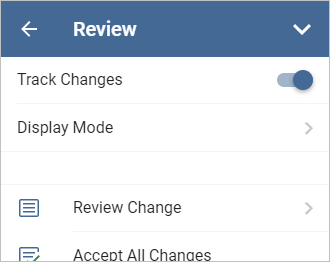
Das Überprüfung-Panel öffnet sich und ermöglicht die Nutzung der folgenden Optionen:
- Änderungen verfolgen Schalter ermöglicht es, den Änderungsverfolgungsmodus zu aktivieren.
- Anzeigemodus - ermöglicht die Auswahl eines der Änderungsanzeigemodi. Folgende sind verfügbar:
- Markup dieser Modus ermöglicht es, alle Änderungen zu sehen und sie anzunehmen oder abzulehnen. Wenn dieser Modus ausgewählt ist, können Sie das Dokument bearbeiten.
- Final dieser Modus zeigt alle Änderungen an, als wären sie akzeptiert. Wenn dieser Modus ausgewählt ist, können Sie das Dokument nicht bearbeiten.
- Original dieser Modus zeigt alle Änderungen an, als wären sie abgelehnt. Wenn dieser Modus ausgewählt ist, können Sie das Dokument nicht bearbeiten.
- Änderung überprüfen - ermöglicht es, zwischen den Änderungen zu navigieren und sie anzunehmen oder abzulehnen.
Die aktuelle Änderung wird im Änderung überprüfen-Panel angezeigt und im Dokumenttext hervorgehoben. Im Änderung überprüfen-Panel werden der Name des Benutzers, der diese Änderung vorgenommen hat, das Datum und die Uhrzeit, wann die Änderung vorgenommen wurde, sowie die Änderungsbeschreibung (z.B. Absatz eingefügt) angezeigt. Verwenden Sie den
Pfeil, um zur vorherigen Änderung zu gelangen, und den Pfeil, um zur nächsten Änderung zu gelangen. Die ANNEHMEN-Option ermöglicht es Ihnen, die aktuelle Änderung anzunehmen, die ABLEHNEN-Option ermöglicht es Ihnen, die aktuelle Änderung abzulehnen.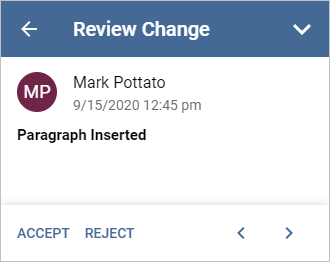
- Alle Änderungen annehmen - ermöglicht es, alle Änderungen auf einmal anzunehmen.
- Alle Änderungen ablehnen - ermöglicht es, alle Änderungen auf einmal abzulehnen.