Anwenden von Schriftdekorationsstilen
Um die Formatierung auf den Text anzuwenden, wählen Sie ihn aus und öffnen Sie das Text- und Absatz-Einstellungsfenster, indem Sie:
- auf das
 Symbol in der oberen Symbolleiste tippen, oder
 - die Option Bearbeiten im Pop-up-Menü auswählen,
Verwenden Sie auf der TEXT-Registerkarte eine der verfügbaren Einstellungen. Verwenden Sie das  Symbol auf der linken Seite, um zum vorherigen Einstellungsbereich zurückzukehren.
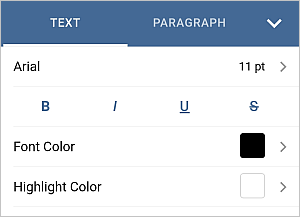
 Fett - Tippen Sie auf dieses Symbol, um die Schrift fett zu machen und ihr mehr Gewicht zu verleihen.
 Kursiv - Tippen Sie auf dieses Symbol, um die Schrift kursiv zu machen und ihr eine Neigung nach rechts zu geben.
 Unterstrichen - Tippen Sie auf dieses Symbol, um den Text zu unterstreichen, wobei die Linie unter den Buchstaben verläuft.
 Durchgestrichen - Tippen Sie auf dieses Symbol, um den Text durchzustreichen, wobei die Linie durch die Buchstaben verläuft.
Wischen Sie nach oben und tippen Sie auf die Option Zusätzliche Formatierung. Verwenden Sie eine der folgenden Optionen:
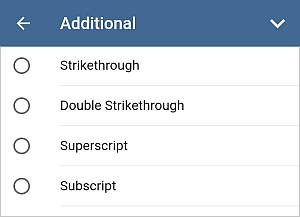
- Durchgestrichen wird verwendet, um den Text durchzustreichen, wobei die Linie durch die Buchstaben verläuft.
- Doppelt durchgestrichen wird verwendet, um den Text mit einer doppelten Linie durchzustreichen.
- Hochgestellt wird verwendet, um den Text kleiner zu machen und in den oberen Teil der Textzeile zu verschieben, z.B. bei Brüchen.
- Tiefgestellt wird verwendet, um den Text kleiner zu machen und in den unteren Teil der Textzeile zu verschieben, z.B. bei chemischen Formeln.
- Kapitälchen wird verwendet, um alle Buchstaben in Kleinbuchstaben darzustellen.
- Alle Großbuchstaben wird verwendet, um alle Buchstaben in Großbuchstaben darzustellen.
- Buchstabenabstand wird verwendet, um den Abstand zwischen den Zeichen festzulegen. Tippen Sie auf
 oder
oder  Pfeile, um den aktuellen Wert zu verringern oder zu erhöhen.
Schließen Sie das Texteinstellungsfenster, indem Sie auf den  Pfeil auf der rechten Seite tippen.