Dieser Artikel wurde von einer KI übersetzt
Einfügen von Seitenumbrüchen
Seitenumbruch an der aktuellen Cursorposition einfügen
- Tippen Sie auf das
 Symbol in der oberen Symbolleiste, um das neue Objekt-Einfügepanel zu öffnen,
 - wechseln Sie zur
 Andere Registerkarte,
 - wählen Sie die
 Umbruch Option,
 - wählen Sie die
 Seitenumbruch Option.
Seitenumbruch vor dem ausgewählten Absatz einfügen
- Setzen Sie den Cursor in den gewünschten Absatz,
- öffnen Sie das Text- und Absatz-Einstellungsfenster durch
- Tippen auf das
 Symbol in der oberen Symbolleiste, oder
 - Tippen auf die Bearbeiten Option im Pop-up-Menü,
- Tippen auf das
- wechseln Sie zur ABSATZ Registerkarte,
- tippen Sie auf den Menüpunkt Erweiterte Einstellungen,
- wischen Sie nach oben, um alle Einstellungen zu sehen, und aktivieren Sie die Option Seitenumbruch vor,
- schließen Sie das Absatz-Einstellungsfenster, indem Sie auf den
 Pfeil rechts tippen.
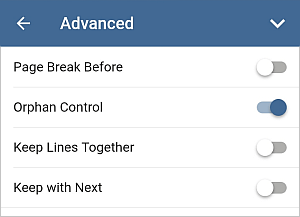
Weitere Paginierungsoptionen anpassen
Der Abschnitt Erweiterte Einstellungen des ABSATZ Einstellungsfensters enthält drei weitere Paginierungsoptionen. Wischen Sie nach oben, um sie zu sehen:
- Schusterjungenregel - ist standardmäßig aktiviert und verhindert, dass eine einzelne Zeile des Absatzes (die erste oder letzte) oben oder unten auf der Seite erscheint,
- Zeilen zusammenhalten - wird verwendet, um Zeilen zusammenzuhalten, sodass nur ganze Absätze auf die neue Seite verschoben werden (d.h. es gibt keinen Seitenumbruch zwischen den Zeilen innerhalb eines einzelnen Absatzes).
- Mit nächstem zusammenhalten - wird verwendet, um einen Seitenumbruch zwischen dem ausgewählten Absatz und dem nächsten zu verhindern.
Artikel zum Thema:
Alle Schlagwörter