Dieser Artikel wurde von einer KI übersetzt
Einfügen von Fußnoten
Sie können Fußnoten hinzufügen, um Erklärungen oder Kommentare zu bestimmten Sätzen oder Begriffen in Ihrem Text zu geben, Quellen zu referenzieren usw.
Um eine Fußnote in Ihr Dokument einzufügen,
- positionieren Sie den Cursor am Ende der Textpassage, zu der Sie eine Fußnote hinzufügen möchten,
- tippen Sie auf das
 Symbol in der oberen Symbolleiste, um das Einfügepanel für neue Objekte zu öffnen,
 - wechseln Sie zum
 Andere Reiter,
 - wählen Sie die
 Fußnote Option.
 - geben Sie das Fußnoten-Format an - wählen Sie das erforderliche Zahlenformat aus den verfügbaren aus: 1, 2, 3,..., a, b, c,..., A, B, C,..., i, ii, iii,..., I, II, III,....
- verwenden Sie die Option Beginnen bei, um die Zahl oder den Buchstaben festzulegen, mit dem die Nummerierung beginnen soll.
- Bestimmen Sie die Position der Fußnoten auf der Seite, indem Sie eine der verfügbaren Optionen auswählen:
- Seitenende - um Fußnoten am Seitenende zu positionieren (diese Option ist standardmäßig ausgewählt).
- Unterhalb des Textes - um Fußnoten näher am Text zu positionieren. Diese Option kann nützlich sein, wenn die Seite einen kurzen Text enthält.
- tippen Sie auf die Schaltfläche Fußnote einfügen.
Das Fußnotenzeichen (d.h. das hochgestellte Zeichen, das eine Fußnote anzeigt) erscheint im Dokumenttext und der Cursor bewegt sich an das Ende der aktuellen Seite.
- geben Sie den Fußnotentext ein.
Wiederholen Sie die oben genannten Schritte, um weitere Fußnoten für andere Textpassagen im Dokument hinzuzufügen. Die Fußnoten werden automatisch nummeriert.
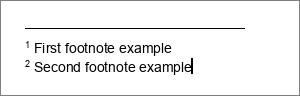
Um eine einzelne Fußnote zu entfernen, positionieren Sie den Cursor direkt vor dem Fußnotenzeichen im Dokumenttext und drücken Sie Entfernen. Andere Fußnoten werden automatisch neu nummeriert.
Artikel zum Thema:
Alle Schlagwörter