Text auswählen, ausschneiden, kopieren, einfügen
Einfügemarke setzen
Um den Cursor zu positionieren, berühren Sie eine Textzeile im Dokument.
Sie können auch tippen und halten und dann, ohne den Finger zu heben, ihn an die Stelle ziehen, an der Sie die Einfügemarke platzieren möchten. In diesem Fall erscheint das folgende Pop-up-Menü:

Die Menüoptionen ermöglichen Ihnen:
-
 Einfügen von zuvor kopiertem Text,
 - Löschen des nächsten Zeichens innerhalb der Textzeile,
- Bearbeiten von Text (d.h. das Text-/Absatzeinstellungsfenster öffnen),
Wenn Sie die Option Mehr auswählen, öffnet sich ein Untermenü, das die folgende Aktion ermöglicht:
- Link hinzufügen - diese Option ermöglicht es Ihnen, einen Hyperlink einzufügen.
- Überprüfen - diese Option ermöglicht es Ihnen, das Überprüfungsfenster zu öffnen.
- Kommentar hinzufügen - diese Option ermöglicht es Ihnen, Kommentare zu hinterlassen.
Text auswählen
Um ein einzelnes Wort auszuwählen, tippen Sie es doppelt an. Um einen Textabschnitt auszuwählen, ziehen Sie die Auswahlgriffe.
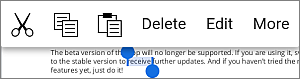
Um ein Objekt auszuwählen, tippen Sie es an.
Wenn Sie Text oder ein Objekt auswählen, erscheint das Pop-up-Menü mit den folgenden Optionen:
 Ausschneiden des ausgewählten Textes/Objekts,
 Kopieren des ausgewählten Textes/Objekts,
- Einfügen von zuvor kopiertem Text/Objekt,
Löschen des ausgewählten Textes oder Objekts,
-
Bearbeiten des ausgewählten Textes oder Objekts (d.h. das Text-/Objekteinstellungsfenster öffnen),
Wenn Sie die Option Mehr auswählen, öffnet sich ein Untermenü, das die folgenden Aktionen ermöglicht:
Link hinzufügen (diese Option ist nur für den ausgewählten Text verfügbar),
Überprüfen um das Überprüfungsfenster zu öffnen,
Kommentar hinzufügen um Kommentare zu hinterlassen,
Kommentar anzeigen um den aktuellen Kommentar anzuzeigen.
Text ausschneiden, kopieren, einfügen
Um Textabschnitte/Objekte auszuschneiden, zu kopieren und einzufügen, verwenden Sie die entsprechenden Optionen aus dem Pop-up-Menü, das erscheint, wenn ein Textabschnitt/Objekt ausgewählt wird:
- Ausschneiden – wählen Sie ein Textfragment/Objekt aus und verwenden Sie die Option Ausschneiden aus dem Pop-up-Menü, um die Auswahl zu löschen und in den Zwischenspeicher zu senden. Die ausgeschnittenen Daten können später an einer anderen Stelle im selben Dokument eingefügt werden.
- Kopieren – wählen Sie ein Textfragment/Objekt aus und verwenden Sie die Option Kopieren aus dem Pop-up-Menü, um die Auswahl in den Zwischenspeicher zu kopieren. Die kopierten Daten können später an einer anderen Stelle im selben Dokument eingefügt werden.
- Einfügen – finden Sie die Stelle in Ihrem Dokument, an der Sie das zuvor kopierte Textfragment/Objekt einfügen müssen, und verwenden Sie die Option Einfügen aus dem Pop-up-Menü. Der Text/das Objekt wird an der aktuellen Cursorposition eingefügt. Die Daten können zuvor aus demselben Dokument kopiert worden sein.