Navigieren Sie durch Ihr Dokument
Um zu scrollen in Ihrem mehrseitigen Dokument, wischen Sie nach oben/unten. Wenn das Dokument vergrößert ist, können Sie nach rechts/links wischen. Vertikale und horizontale Scrollleisten erscheinen ebenfalls, wenn Sie mit dem Scrollen beginnen.
Um das Dokument zu vergrößern, verwenden Sie die Streckgeste: Platzieren Sie zwei Finger auf dem Bildschirm und bewegen Sie sie auseinander.
Um das Dokument zu verkleinern, verwenden Sie die Kneifgeste: Platzieren Sie zwei Finger auf dem Bildschirm und bewegen Sie sie zusammen.
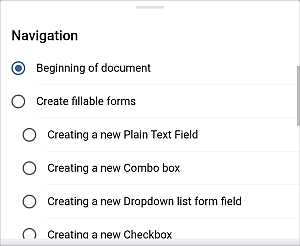
Sie können auch durch die Dokumentüberschriften navigieren. Tippen Sie auf das  Einstellungen-Symbol in der oberen rechten Ecke und verwenden Sie die Navigation-Option. Wählen Sie die gewünschte Überschrift in der Liste aus, um zu dieser zu springen.
Um zwischen der Mobilansicht und der Standardansicht zu wechseln,
- im Ansichtsmodus tippen Sie auf das
 -Symbol in der oberen rechten Ecke, um zur Standardansicht zu wechseln. Um zur Mobilansicht zurückzukehren, tippen Sie auf das
  -Symbol in der oberen rechten Ecke.
 - im Bearbeitungsmodus tippen Sie auf das Einstellungen-Symbol in der oberen rechten Ecke und aktivieren Sie den Mobilansicht-Schalter. Nun entspricht das Dokument der Breite Ihres Bildschirms. Schalten Sie den Schalter aus, um zur Standardansicht zurückzukehren.