Dieser Artikel wurde von einer KI übersetzt
Tabellen mit einem Passwort schützen
Um Ihre Tabellen im Tabelleneditor zu schützen:
- Tippen Sie auf das
 Einstellungen-Symbol in der rechten Ecke der oberen Symbolleiste.
 - Tippen Sie auf die
 Schutz-Menüoption.
 - Aktivieren Sie den Passwort festlegen-Schalter. Geben Sie das erforderliche Passwort ein und bestätigen Sie es.
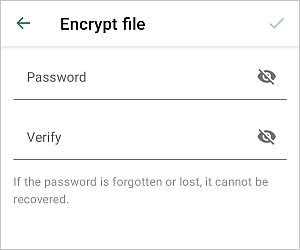
Bitte beachten Sie, dass das Passwort nicht wiederhergestellt werden kann. Bewahren Sie es an einem sicheren Ort auf, um es nicht zu vergessen.
- Übernehmen Sie die Änderungen, indem Sie auf die
 -Schaltfläche in der oberen rechten Ecke tippen, schließen Sie das Einstellungsfenster und speichern Sie die Tabelle.
Beim nächsten Öffnen dieser Tabelle müssen Sie das Passwort eingeben.
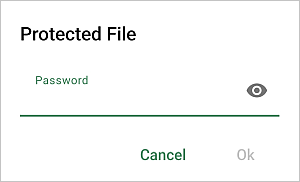
Um das Passwort im Tabelleneditor zu ändern oder zu löschen:
- Tippen Sie auf das Einstellungen-Symbol in der rechten Ecke der oberen Symbolleiste.
- Tippen Sie auf die Schutz-Menüoption.
- Deaktivieren Sie den Passwort festlegen-Schalter, um das Passwort zu löschen.
- Geben Sie das neue Passwort ein und bestätigen Sie es, um es zu ändern.
- Übernehmen Sie die Änderungen, indem Sie auf die -Schaltfläche in der oberen rechten Ecke tippen, schließen Sie das Einstellungsfenster und speichern Sie die Tabelle.
Artikel zum Thema:
Alle Schlagwörter