Dieser Artikel wurde von einer KI übersetzt
Formeln einfügen
Um Berechnungen durchzuführen, können Sie eine benötigte Formel manuell mit den üblichen mathematischen Operatoren eingeben oder eine vordefinierte Formel - Funktion - einfügen.
Um eine Funktion einzufügen,
- wählen Sie eine Zelle aus, in die Sie eine Funktion einfügen möchten,
- öffnen Sie das Formeleinfügepanel, indem Sie
- auf das
 Einfügen-Funktion Symbol vor der Formelleiste unten tippen, oder
 - auf das
 Symbol in der oberen Symbolleiste tippen und zum
  Funktion Tab wechseln,
- auf das
- wählen Sie eine der häufig verwendeten Funktionen (SUMME, MIN, MAX, ANZAHL) oder wählen Sie die notwendige Kategorie im Kategorien Abschnitt und wählen Sie die benötigte Funktion. Sie können auch Funktionen manuell in die Formelleiste eingeben. Sobald Sie die ersten Buchstaben eingeben, erscheint ein Formelhinweisfenster, das die korrekte Syntax für Formeln enthält,
Um die Funktionsbeschreibung anzuzeigen, tippen Sie auf das
 Symbol.
 - geben Sie die Funktionsargumente entweder mit der Bildschirmtastatur ein oder ziehen Sie, um einen Zellbereich auszuwählen, der als Argument einbezogen werden soll. Wenn die Funktion mehrere Argumente erfordert, müssen diese durch Kommas getrennt werden.
Im Allgemeinen können numerische Werte, logische Werte (WAHR, FALSCH), Textwerte (müssen in Anführungszeichen stehen), Zellbezüge, Zellbereichsbezüge und andere Funktionen als Funktionsargumente verwendet werden.
- drücken Sie die
 Eingabetaste auf der Bildschirmtastatur oder tippen Sie auf die
  Schaltfläche.
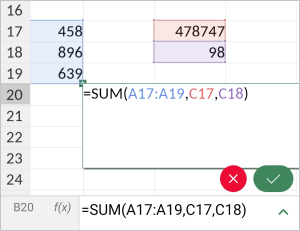
Wenn Sie die Formel falsch eingegeben haben und alle hinzugefügten Zellinhalte löschen möchten, tippen Sie auf die  Schaltfläche.
Artikel zum Thema:
Alle Schlagwörter