Dieser Artikel wurde von einer KI übersetzt
Zellhintergrundfarbe auswählen
Um eine Hintergrundfarbe anzuwenden auf eine bestimmte Zelle/Zellenbereich oder die aktuelle zu ändern,
- wählen Sie eine Zelle, einen Bereich von Zellen oder das gesamte Arbeitsblatt aus,
- öffnen Sie das Zellen-Einstellungsfenster, indem Sie
- das
 Symbol in der oberen oder unteren Symbolleiste antippen, oder
 - die Option im
Popup-Menü antippen und den Menüpunkt Zelle auswählen,
- das
- tippen Sie auf die Option Füllfarbe, um das Farbpalettenfenster zu öffnen,
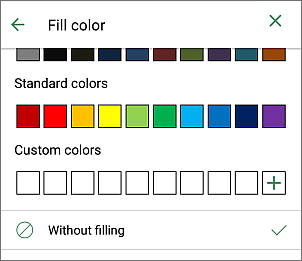
- wählen Sie die gewünschte Farbe aus der Designfarben- oder Standardfarben-Palette oder erstellen Sie Ihre eigene Benutzerdefinierte Farbe,
- um eine neue Benutzerdefinierte Farbe hinzuzufügen, gehen Sie wie folgt vor:
- tippen Sie auf das
 Symbol im Abschnitt Benutzerdefinierte Farben.
 - wählen Sie mit der Farbpalette die gewünschte Farbe und deren Farbton aus,
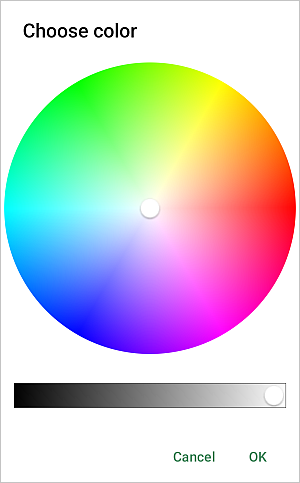
- tippen Sie auf die OK-Schaltfläche, um die Farbe auf den ausgewählten Text anzuwenden.
Die hinzugefügte Farbe wird auch im Abschnitt Benutzerdefinierte Farben angezeigt, wo sich die zuletzt verwendeten benutzerdefinierten Farben befinden.
- tippen Sie auf das
- kehren Sie zum vorherigen Bildschirm zurück, indem Sie auf den
 Pfeil links tippen und schließen Sie das Zellen-Einstellungsfenster, indem Sie auf das
  Symbol links tippen.
Um die Hintergrundfarbe einer bestimmten Zelle zu löschen, verwenden Sie die
 Ohne Füllung Option.
Artikel zum Thema:
Alle Schlagwörter