Zellrahmen hinzufügen
Um Rahmen zu einem Arbeitsblatt hinzuzufügen und zu formatieren,
- Wählen Sie eine Zelle, einen Zellbereich oder das gesamte Arbeitsblatt aus.
-
Öffnen Sie das Einstellungsfenster Zelle, indem Sie
-
auf das Symbol
 in der oberen oder unteren Symbolleiste tippen oder
-
auf das Symbol
im Popup-Menü tippen und wählen Sie den Menüpunkt Zelle aus.
-
auf das Symbol
-
Wischen Sie nach oben, um weitere Optionen anzuzeigen, und tippen Sie auf die Option Rahmenstil, um das Fenster mit den Rahmenparametern zu öffnen:
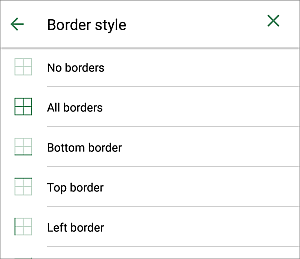
-
Wischen Sie nach oben, um alle verfügbaren Parameter anzuzeigen, und legen Sie den gewünschten Rahmenstil fest:
- Tippen Sie auf die Option Farbe und wählen Sie die gewünschte Rahmenfarbe aus der Palette Themenfarben oder Standardfarben aus oder erstellen Sie Ihre eigene benutzerdefinierte Farbe. Kehren Sie mit dem Pfeil
 auf der linken Seite zum vorherigen Bildschirm zurück.
 - Tippen Sie auf die Option Größe und wählen Sie die gewünschte Rahmenbreite aus: Dünn, Mittel oder Dick. Kehren Sie mit dem Pfeil auf der linken Seite zum vorherigen Bildschirm zurück.
- Wählen Sie eine der verfügbaren Rahmenvorlagen aus:
 Keine Rahmen,
  Alle Rahmenlinien,
  Rahmenlinie unten,
  Rahmenlinie oben,
  Rahmenlinie links,
  Rahmenlinie rechts,
  Rahmenlinien innen,
  Innere vertikale Rahmen,
  Innere horizontale Rahmen,
  Rahmenlinien diagonal nach oben,
  Rahmenlinien diagonal nach unten.
- Tippen Sie auf die Option Farbe und wählen Sie die gewünschte Rahmenfarbe aus der Palette Themenfarben oder Standardfarben aus oder erstellen Sie Ihre eigene benutzerdefinierte Farbe. Kehren Sie mit dem Pfeil
- Kehren Sie zum vorherigen Bildschirm zurück, indem Sie auf den Pfeil
 auf der linken Seite und schließen Sie das Zelleneinstellungsfeld, indem Sie auf das Symbol
  auf der linken Seite tippen.
Artikel zum Thema:
Alle Schlagwörter