Dateien und Ordner freigeben
Verfügbare Zugriffstypen
Mit der Dokumente-App können Sie eine Datei/einen Ordner mit Ihren Portalbenutzern/-gruppen teilen oder den Zugriff auf eine Datei für andere Personen ermöglichen, indem Sie einen Link zu einem Dokument freigeben. Die folgenden Zugriffstypen können ausgewählt werden:
 Vollzugriff - der Benutzer oder die Gruppe kann die Inhalte des Dokuments/Ordners anzeigen und bearbeiten,
 Formulare ausfüllen - der Benutzer oder die Gruppe kann nur das Formular anzeigen und die darin eingefügten Formularfelder ausfüllen (diese Option ist nur für .pdf-Formular-Dateien verfügbar),
 Kommentieren - der Benutzer oder die Gruppe kann nur das Dokument anzeigen und Kommentare hinzufügen sowie verwalten,
 Überprüfen - der Benutzer oder die Gruppe kann Korrekturen vorschlagen, ohne das Dokument tatsächlich zu bearbeiten (diese Option ist nur für .docx und .docxf-Dateien verfügbar),
 Nur Lesen - der Benutzer oder die Gruppe kann nur die Inhalte des Dokuments/Ordners anzeigen,
 Zugriff verweigern - zuvor gewährte Berechtigungen für den Benutzer oder die Gruppe werden widerrufen.
Dateien und Ordner mit Portalbenutzern teilen
Um Ihre Datei/Ihren Ordner mit anderen Benutzern auf Ihrem Portal zu teilen:
- öffnen Sie das Freigabeeinstellungen-Panel:
- tippen Sie auf das
 Symbol rechts neben dem gewünschten Dokument/Ordner in der Dateiliste, um das Datei-/Ordner-Menü zu öffnen,
 - wählen Sie die
 Teilen-Option aus dem Menü.
Das Freigabeeinstellungen-Panel zeigt die Personen an, denen zuvor Zugriff auf diese Datei/diesen Ordner gewährt wurde.
- tippen Sie auf das
- wählen Sie die Benutzer/Gruppen aus, mit denen Sie die Datei/den Ordner teilen möchten:
- tippen Sie auf das
 Symbol in der unteren rechten Ecke des Bildschirms, um die Portalbenutzer-/Gruppenliste zu öffnen,
 - im Personen hinzufügen-Panel bleiben Sie auf der standardmäßig ausgewählten BENUTZER-Registerkarte oder wechseln Sie zur GRUPPEN-Registerkarte,
- tippen Sie die erforderlichen Benutzer-/Gruppennamen in der Liste nacheinander an. Um die erforderlichen Personen schnell zu finden, können Sie auch das
 Suche-Feld über der Benutzerliste verwenden. Wenn Sie die Datei mit Gruppen teilen, können Sie auch die Option Admin oder Jeder wählen.
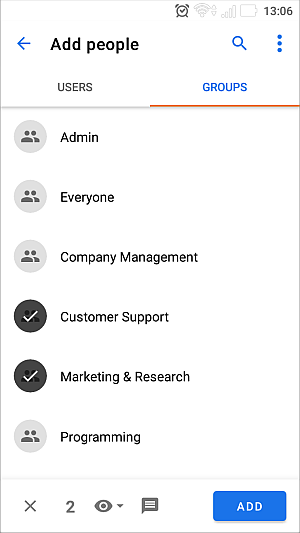
Die Anzahl der ausgewählten Benutzer/Gruppen wird unten auf dem Bildschirm angezeigt. Um die Auswahl zu löschen, verwenden Sie das
 Symbol in der unteren linken Ecke.
 - legen Sie einen Standardzugriffstyp für alle Personen/Gruppen fest, mit denen Sie das Dokument teilen möchten. Der Nur Lesen-Zugriffstyp wird standardmäßig gewährt. Wenn nötig, ändern Sie ihn, indem Sie auf das Symbol unten auf dem Bildschirm tippen und den erforderlichen Zugriffstyp auswählen.
- fügen Sie den Benachrichtigungstext hinzu. Standardmäßig erhalten alle ausgewählten Benutzer eine Standard-E-Mail-Benachrichtigung. Um eine Nachricht mit Ihrem eigenen Text zu senden, tippen Sie auf das
 Symbol unten auf dem Bildschirm und geben Sie Ihren Text in das erscheinende Feld ein.
- tippen Sie auf die HINZUFÜGEN-Schaltfläche in der unteren rechten Ecke des Bildschirms. Die ausgewählten Benutzer/Gruppen werden in der Liste im Freigabeeinstellungen-Panel angezeigt.
- tippen Sie auf das
- ändern Sie bei Bedarf den Zugriffstyp für jeden Benutzer/jede Gruppe separat. Um dies zu tun, tippen Sie auf das Symbol rechts neben dem Benutzernamen und wählen Sie den erforderlichen Zugriffstyp. Um eine Person/Gruppe aus der Liste zu entfernen, tippen Sie auf das Symbol rechts neben dem Benutzernamen und wählen Sie die Option Zugriff verweigern.
- tippen Sie auf das
 Symbol in der oberen rechten Ecke des Freigabeeinstellungen-Panels, um den Link zur Datei für Portalbenutzer zu kopieren. Der Link wird in die Zwischenablage kopiert und Sie können ihn über einen Messenger oder auf andere Weise senden.
 - um das Freigabeeinstellungen-Panel zu schließen, tippen Sie auf das
 Symbol in der oberen linken Ecke des Freigabeeinstellungen-Panels.
Dateien über den externen Link teilen
Um schnell Nur Lesen-Zugriff auf die Datei über den externen Link zu gewähren:
- tippen Sie auf das Symbol rechts neben dem gewünschten Dokument in der Dateiliste, um das Dateimenü zu öffnen,
- im Dateimenü tippen Sie auf die
 Link für externen Zugriff erhalten-Option.
Nur Lesen-Zugriff auf die Datei wird aktiviert und der geheime Link wird in die Zwischenablage kopiert. Verwenden Sie die LINK SENDEN-Option aus der Popup-Benachrichtigung, um ihn zu senden oder über eine andere auf Ihrem Gerät installierte App zu teilen. Um den Zugriffstyp zu ändern, verwenden Sie die Teilen-Option aus dem Dateimenü.
Um den Zugriff auf die Datei über den externen Link mit dem erforderlichen Zugriffstyp zu gewähren:
- öffnen Sie das Freigabeeinstellungen-Panel:
- tippen Sie auf das Symbol rechts neben dem gewünschten Dokument in der Dateiliste, um das Dateimenü zu öffnen,
- wählen Sie die Teilen-Option aus dem Menü.
- tippen Sie auf das
- wählen Sie den erforderlichen Zugriffstyp neben der Beschriftung Externer Zugriff per Link oben im Freigabeeinstellungen-Panel. Wenn Sie die Link für externen Zugriff erhalten-Option verwendet haben, ist der
Nur Lesen-Zugriffstyp bereits ausgewählt. Ändern Sie den Zugriffstyp, indem Sie auf das Symbol tippen und den erforderlichen Zugriffstyp auswählen.
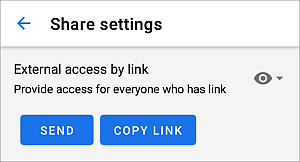
- verwenden Sie die SENDEN-Schaltfläche, um den Link mit einem bestimmten Benutzer in einem Ihrer Messenger zu teilen oder ihn über eine andere auf Ihrem Gerät installierte App zu teilen.
Sie können auch die LINK KOPIEREN-Schaltfläche verwenden, um den Link in die Zwischenablage zu kopieren. Sie können ihn in eine Nachricht einfügen, indem Sie das Kontextmenü verwenden, und ihn über einen Messenger oder auf andere Weise senden.
- um das Freigabeeinstellungen-Panel zu schließen, tippen Sie auf das
Symbol in der oberen linken Ecke des Freigabeeinstellungen-Panels.