Dieser Artikel wurde von einer KI übersetzt
Gemeinsames Bearbeiten von Präsentationen
Gemeinsames Bearbeiten
Kommentare anzeigen
Um alle Kommentare anzuzeigen, die der Präsentation hinzugefügt wurden:
- Tippen Sie auf das
 Kollaboration-Symbol in der rechten Ecke der oberen Symbolleiste,
 - wählen Sie den Menüpunkt Kommentare aus.
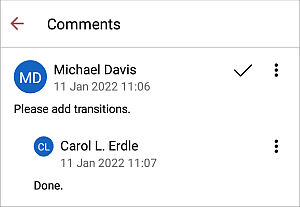
Hier können Sie Kommentare und Antworten wie folgt verwalten:
- Bearbeiten Sie Antworten und Kommentare, indem Sie auf das
 Symbol tippen und die Option Kommentar bearbeiten / Antwort bearbeiten auswählen,
 - Löschen Sie Antworten und Kommentare, indem Sie auf das Symbol tippen und die Option Kommentar löschen / Antwort löschen auswählen,
- Schließen Sie die Diskussion, indem Sie auf das
 Symbol rechts neben dem Kommentar tippen. Sie können auch auf das Symbol tippen und die Option Schließen auswählen. Danach erhält die Diskussion, die Sie mit Ihrem Kommentar eröffnet haben, den Status 'gelöst'. Um sie erneut zu öffnen, tippen Sie auf das Symbol rechts neben dem Kommentar oder tippen Sie auf das Symbol und wählen Sie die Option Wieder öffnen aus.
Artikel zum Thema:
Alle Schlagwörter