Text einfügen
Text einfügen
Text in Platzhalter einfügen
Sie können Ihren eigenen Text anstelle des Standardtextes in den entsprechenden Textplatzhalter auf dem Folienlayout einfügen. Um dies zu tun:
- tippen Sie in den Platzhalter und geben Sie Ihren Text über die Bildschirmtastatur ein, oder
- tippen Sie auf den Rand des Platzhalters und fügen Sie den zuvor kopierten Text mit der
 Einfügen Option aus dem Popup-Menü ein.
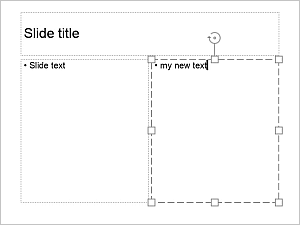
Text in Formen einfügen
Sie können einen Textabschnitt innerhalb einer Autoform hinzufügen. Tippen Sie in eine Form und beginnen Sie, Ihren Text über die Bildschirmtastatur einzugeben.
Es ist auch möglich, ein Textfeld (einen rechteckigen Rahmen, der das Eingeben von Text ermöglicht) irgendwo auf einer Folie einzufügen. Um dies zu tun:
- tippen Sie auf das
 Symbol in der oberen Symbolleiste, um das Einfügepanel für neue Objekte zu öffnen,
 - wechseln Sie zur
 Form Registerkarte,
 - tippen Sie auf die
 Autoform - das Textfeld wird zur Folie hinzugefügt,
 - tippen Sie auf einen der Ziehpunkte
 an den Rändern des hinzugefügten Textfeldes und ziehen Sie den Punkt, um die Größe des Textfeldes zu ändern,
 - tippen Sie in das hinzugefügte Textfeld und beginnen Sie, Ihren Text über die Bildschirmtastatur einzugeben.
Wenn ein Textfeld nicht ausgewählt ist, hat es unsichtbare Ränder.
Tippen Sie außerhalb des Textobjekts, um zur Folie zurückzukehren.
Da ein Textobjekt einen rechteckigen Rahmen mit Text darstellt und dieser Rahmen eine allgemeine Autoform ist, können Sie sowohl die Form- als auch die Texteigenschaften ändern.
Der Text innerhalb des Textobjekts ist Teil desselben (wenn Sie das Textobjekt verschieben oder drehen, bewegt oder dreht sich der Text mit ihm).
Um ein Textobjekt zu löschen, tippen Sie auf dessen Rand und dann auf die  Löschen Option.