Ihren Text in einem Textfeld ausrichten
Markieren Sie den Text, auf den die Ausrichtung angewendet werden soll, und öffnen Sie das Einstellungsfeld, indem Sie:
-
auf das Symbol
 in der oberen oder unteren Symbolleiste tippen oder
- die Option
 im Pop-Up-Menü auswählen.
Wechseln Sie zur Registerkarte Text und wischen Sie nach oben, um alle Einstellungen anzuzeigen.
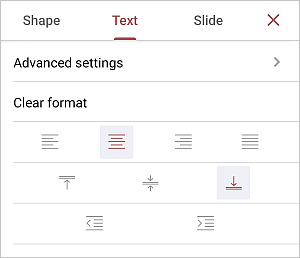
Wählen Sie den gewünschten horizontalen Ausrichtungstyp aus, um ihn anzuwenden:
- Tippen Sie auf das Symbol
 , um den Text linksbündig im Textfeld auszurichten (die rechte Seite bleibt ungebunden).
 - Tippen Sie auf das Symbol
 , um den Text in der Mitte des Textfelds auszurichten (die rechte und linke Seite bleiben ungebunden).
 - Tippen Sie auf das Symbol
 , um den Text rechtsbündig im Textfeld auszurichten (die linke Seite bleibt ungebunden).
 - Tippen Sie auf das Symbol
 , um den Text links und rechts im Textfeld auszurichten (zusätzlicher Abstand wird gegebenenfalls hinzugefügt, um die Ausrichtung beizubehalten).
Wählen Sie den gewünschten vertikalen Ausrichtungstyp aus, um ihn anzuwenden:
- Tippen Sie auf das Symbol
 , um Ihren Text am oberen Rand des Textfelds auszurichten.
 - Tippen Sie auf das Symbol
 , um Ihren Text in der Mitte des Textfelds auszurichten.
 - Tippen Sie auf das Symbol
 , um Ihren Text am unteren Rand des Textfelds auszurichten.
Um den Versatz der ersten Zeile vom linken Rand des Textfelds zu ändern, verwenden Sie die entsprechenden Symbole: Einzug verkleinern
 und Einzug vergrößern
 .
.
Um die angewendete Formatierung zu löschen, können Sie die Option Format löschen verwenden.
Schließen Sie das Texteinstellungsfeld, indem Sie auf das Symbol  auf der rechten Seite tippen.
Artikel zum Thema:
Alle Schlagwörter