Navigieren Sie durch Ihre Präsentation
Navigieren Sie durch Ihre Präsentation
Beim Bearbeiten einer Präsentation kann der Editor zwischen zwei Arten von Benutzeroberflächen wechseln: Hochformat und Querformat. Um den Modus der Benutzeroberfläche zu ändern, muss die Option Automatisch drehen auf Ihrem Smartphone aktiviert sein. Wenn die Drehung deaktiviert ist, kehrt die Benutzeroberfläche in die Hochformat-Ausrichtung zurück.
Hauptfenster des Präsentationseditors im Hochformatmodus:
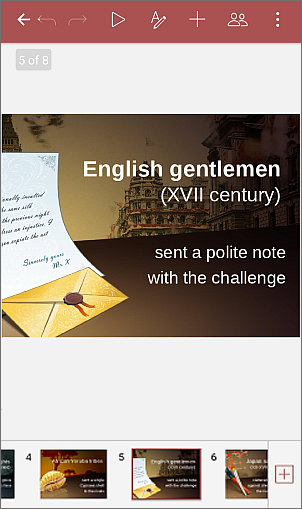
Alle vorhandenen Folien werden in der Folienliste unten angezeigt.
Hauptfenster des Präsentationseditors im Querformatmodus:

Alle vorhandenen Folien werden in der Folienliste links angezeigt.
Um eine bestimmte Folie im Folienbearbeitungsbereich anzuzeigen, tippen Sie auf die gewünschte Folie.
Um die Folienliste zu scrollen, wischen Sie im Querformatmodus nach oben/unten oder im Hochformatmodus nach links/rechts.
Um eine Folie zu vergrößern, verwenden Sie die Streckgeste: Platzieren Sie zwei Finger auf dem Bildschirm im Folienbearbeitungsbereich und bewegen Sie sie auseinander.
Um eine Folie zu verkleinern, verwenden Sie die Kneifgeste: Platzieren Sie zwei Finger auf dem Bildschirm im Folienbearbeitungsbereich und bewegen Sie sie zusammen.
Wenn die Präsentation vergrößert ist, können Sie eine Folie durch Wischen nach oben/unten und rechts/links im Folienbearbeitungsbereich scrollen.