Endnoten einfügen
Sie können Endnoten hinzufügen, um Erklärungen oder Kommentare zu bestimmten Sätzen oder Begriffen in Ihrem Text zu geben, Quellen zu referenzieren usw., die am Ende des Dokuments angezeigt werden.
Um eine Endnote in Ihr Dokument einzufügen,
- positionieren Sie den Cursor am Ende des Textabschnitts, dem Sie eine Endnote hinzufügen möchten,
- tippen Sie auf das
 Symbol in der oberen Symbolleiste, um das Einfügepanel für neue Objekte zu öffnen,
 - wechseln Sie zum
 Andere Tab,
 - wählen Sie die
 Endnote Option.
 Das Endnotenzeichen (d.h. das hochgestellte Zeichen, das eine Endnote anzeigt) erscheint im Dokumenttext im folgenden Format: i, ii, iii,..., und der Cursor bewegt sich an das Ende der aktuellen Seite.
- geben Sie den Endnotentext ein.
Wiederholen Sie die oben genannten Schritte, um weitere Endnoten für andere Textabschnitte im Dokument hinzuzufügen. Die Endnoten werden automatisch markiert.
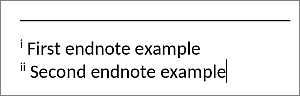
Um eine Endnote in Ihrem Dokument zu bearbeiten,
- tippen Sie auf das
 Einstellungen Symbol in der rechten Ecke der oberen Symbolleiste,
 - wählen Sie die Endnote Option und legen Sie die folgenden Optionen fest:
- Legen Sie den Ort der Endnoten auf der Seite fest, indem Sie eine der verfügbaren Optionen auswählen:
- Abschnittsende - um Endnoten am Ende der Abschnitte zu positionieren,
- Unterhalb des Textes - um Endnoten am Ende des Dokuments zu positionieren (diese Option ist standardmäßig ausgewählt),
- Passen Sie das Format der Endnoten an:
- Zahlenformat - wählen Sie das benötigte Zahlenformat aus den verfügbaren aus: 1, 2, 3,..., a, b, c,..., A, B, C,..., i, ii, iii,..., I, II, III,...,
- Beginnen bei - verwenden Sie die Pfeile, um die Zahl oder den Buchstaben festzulegen, mit dem Sie die Nummerierung beginnen möchten,
- Nummerierung - wählen Sie eine Methode zur Nummerierung Ihrer Endnoten:
- Fortlaufend - um Endnoten im gesamten Dokument fortlaufend zu nummerieren,
- Jeder Abschnitt - um die Endnotennummerierung mit 1 (oder einem anderen angegebenen Zeichen) am Anfang jedes Abschnitts zu beginnen,
- Jede Seite - um die Endnotennummerierung mit 1 (oder einem anderen angegebenen Zeichen) am Anfang jeder Seite zu beginnen,
- Endnote konvertieren falls nötig:
- In Fußnote konvertieren - um alle Endnoten in Fußnoten zu ändern,
- Fußnoten tauschen - um alle Endnoten in Fußnoten zu ändern und alle Fußnoten in Endnoten (d.h. gewöhnliche Fußnoten werden zu Endnoten und Endnoten werden zu gewöhnlichen).
- Legen Sie den Ort der Endnoten auf der Seite fest, indem Sie eine der verfügbaren Optionen auswählen:
Um eine einzelne Endnote zu entfernen, positionieren Sie den Cursor direkt vor dem Endnotenzeichen im Dokumenttext und drücken Sie  Löschen. Andere Endnoten werden automatisch neu markiert.
Um alle Endnoten im Dokument zu löschen,
- tippen Sie auf das
 Einstellungen Symbol in der rechten Ecke der oberen Symbolleiste,
 - wählen Sie die Endnote Option,
- tippen Sie auf die Endnote löschen Schaltfläche.