Bilder einfügen
Bild hinzufügen
- wählen Sie das Arbeitsblatt aus, auf dem Sie das Bild einfügen möchten,
- tippen Sie auf das
 Symbol in der oberen Symbolleiste, um das neue Objekt-Einfügepanel zu öffnen,
 - wechseln Sie zum
 Andere Registerkarte,
 - tippen Sie auf die
 Bild Option und wählen Sie eine der folgenden Optionen, um das Bild zu laden,
- die Bild aus Bibliothek Option, um die Medienbibliothek zu öffnen, in der Sie die erforderliche Datei auswählen können.
Sie müssen über die entsprechenden Berechtigungen auf Ihrer Geräte-Medienbibliothek verfügen.
- die
 Bild von Link Option öffnet das Link-Einstellungen Panel, in dem Sie die erforderliche Bild-Webadresse in das Bild-URL Feld eingeben und die Bild einfügen Schaltfläche drücken können.
 - die
 Foto machen Option öffnet die Standard-Kamera-App. Machen Sie ein Foto und drücken Sie OK.
 - die
 Einfügen von Option ermöglicht es Ihnen, ein Bild aus den Dateien des Smartphones oder aus Cloud-Speichern auszuwählen.
Um auf Cloud-Speicher zuzugreifen, müssen Sie dort angemeldet sein und die erforderlichen Rechte haben.
- die
Das Bild wird hinzugefügt. Jetzt können Sie seine Eigenschaften und Position ändern.
Bildeinstellungen anpassen
Wenn das Bild ausgewählt ist, können Sie das Form-/Bildeinstellungen-Panel öffnen, um die Form des Bildes zu ändern, seine Rahmenstärke und -farbe anzupassen oder die Bildposition im Verhältnis zu anderen Objekten zu ändern.
- wählen Sie das Bild aus, indem Sie darauf tippen,
- öffnen Sie das Einstellungen-Panel, indem Sie
- auf das
 Symbol in der oberen oder unteren Symbolleiste tippen, oder
 - auf die
Option im Pop-up-Menü tippen,
- auf das
- wechseln Sie zu Form und tippen Sie auf das erforderliche Menüelement: Stil, Form ändern oder Erweiterte Einstellungen. Verwenden Sie das
 Symbol auf der linken Seite, um zum vorherigen Einstellungsbereich zurückzukehren.
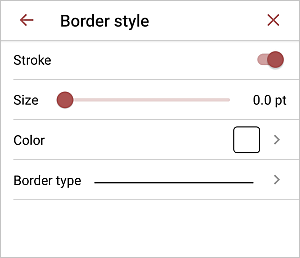
Der Stil Abschnitt ermöglicht es Ihnen, die folgenden Optionen zu aktivieren:
- Rahmenstil - den Rahmen festlegen:
- Kontur - den Schalter umlegen, um die Rahmenanzeige zu aktivieren oder zu deaktivieren.
- Größe - die Rahmengröße durch Ziehen des Schiebereglers einstellen.
- Farbe - die Rahmenfarbe auf der Palette auswählen.
- Rahmentyp - einen der verfügbaren Rahmentypen auswählen.
Verwenden Sie das
 Schnellzugriffssymbol in der unteren Symbolleiste, um schnell auf die Formtyp-Einstellungen zuzugreifen.
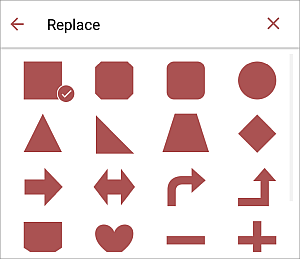
Der Form ändern Abschnitt ermöglicht es Ihnen, die Form des Bildes zu ändern, indem Sie die rechteckige Form durch eine andere aus dem Menü ersetzen. Die Form des Bildes wird entsprechend geändert.
Der Erweiterte Einstellungen Abschnitt ermöglicht es Ihnen, die folgenden Optionen zu aktivieren:
- Größe - die Bildgröße festlegen:
- Breite und Höhe - die Bildabmessungen in einer bestimmten Maßeinheit definieren.
- Seitenverhältnis sperren - den Schalter umlegen, um das ursprüngliche Seitenverhältnis des Bildes beizubehalten.
- Maßeinheiten - eine der verfügbaren Optionen auswählen: cm, pt, Zoll.
- Rahmenstil - den Rahmen festlegen:
wechseln Sie zu Bild und tippen Sie auf das erforderliche Menüelement:
- Die Bild ersetzen Option ermöglicht es Ihnen, das aktuelle Bild durch ein anderes zu ersetzen.
Verwenden Sie das
 Schnellzugriffssymbol in der unteren Symbolleiste, um schnell auf die Bildersetzen-Einstellungen zuzugreifen.
- Der Anordnen Abschnitt ermöglicht es Ihnen, die Position des ausgewählten Bildes im Verhältnis zu anderen Objekten zu ändern, wenn mehrere Objekte sich überlappen. Weitere Informationen finden Sie im ">Objekte manipulieren Abschnitt dieses Leitfadens.
- Die Bild ersetzen Option ermöglicht es Ihnen, das aktuelle Bild durch ein anderes zu ersetzen.
- schließen Sie das Form-/Bildeinstellungen-Panel, indem Sie auf das
 Kreuz auf der linken Seite tippen.
Bild entfernen
Wählen Sie das Bild aus, indem Sie darauf tippen, und fahren Sie auf eine der folgenden Arten fort:
- tippen Sie auf die
 Option im Pop-up-Menü, oder
 - öffnen Sie das Bildeinstellungen-Panel, indem Sie auf das
Symbol in der oberen oder unteren Symbolleiste tippen und verwenden Sie die Bild löschen Schaltfläche.