Diagramme einfügen
Diagramm einfügen
- Platzieren Sie den Cursor an der Stelle, an der das Diagramm eingefügt werden soll,
- tippen Sie auf das
 Symbol in der oberen Symbolleiste, um das Einfügepanel für neue Objekte zu öffnen,
 - wechseln Sie zum
 Andere Registerkarte,
 - wählen Sie die
 Diagramm Option,
 - wählen Sie eines der verfügbaren Diagramme aus,
danach öffnet sich eine neue Tabelle, die bereits Beispieldaten enthält.
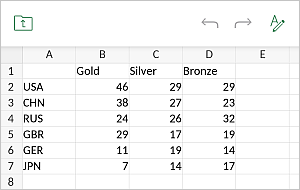
- geben Sie die erforderlichen Daten in die Zellen ein und tippen Sie auf die
 Schaltfläche.
Um die Daten eines erstellten Diagramms zu bearbeiten, tippen Sie darauf und wählen Sie im Kontextmenü die Option Daten bearbeiten.
Diagrammeinstellungen anpassen
- wählen Sie das Diagramm durch Antippen aus,
- öffnen Sie das Diagrammeinstellungsfenster, indem Sie
- auf das
 Symbol in der oberen Symbolleiste tippen, oder
 - die Option im Popup-Menü antippen,
- auf das
- wechseln Sie zur Diagramm Registerkarte und tippen Sie auf den
 Pfeil neben dem gewünschten Menüpunkt: Design, Layout, Vertikale Achse, Horizontale Achse oder Neu anordnen. Verwenden Sie das
  Symbol links, um zur vorherigen Einstellungssektion zurückzukehren.
 Der Design Abschnitt enthält die folgenden vier Registerkarten:
- Typ - um den aktuellen Diagrammtyp zu ändern (Liniendiagramm, Säulendiagramm, Balkendiagramm, Flächendiagramm, Kreisdiagramm, Punktdiagramm oder Börsediagramm). Wischen Sie nach oben, um alle Diagrammtypen zu sehen, und tippen Sie auf den gewünschten.
- Stil - um den aktuellen Diagrammstil zu ändern. Wischen Sie nach oben, um alle verfügbaren Stile zu sehen, und tippen Sie auf den gewünschten.
- Füllung - um die Hintergrundfüllung des Diagramms zu ändern, indem Sie eine Volltonfarbe auswählen. Wischen Sie nach oben, um alle Paletten zu sehen, und tippen Sie auf die gewünschte Farbe in der Themenfarben oder Standardfarben Palette oder erstellen Sie Ihre eigene Benutzerdefinierte Farbe. Wenn Sie keine Füllung verwenden möchten, tippen Sie auf die
 Ohne Füllung Option.
 - Rahmen - um den aktuellen Rahmenstil zu ändern:
- Strich - schalten Sie den Schalter um, um die Rahmenanzeige zu aktivieren oder zu deaktivieren.
- Größe - stellen Sie die Rahmengröße ein, indem Sie den Schieberegler ziehen.
- Farbe - wählen Sie die Rahmenfarbe auf der Palette aus.
- Rahmentyp - wählen Sie einen der verfügbaren Rahmentypen aus.
Der Layout Abschnitt ermöglicht es Ihnen, das Layout der Diagrammelemente zu ändern.
- Geben Sie die Position des Diagrammtitels in Bezug auf Ihr Diagramm an, indem Sie die gewünschte Option auswählen:
- Keine um keinen Diagrammtitel anzuzeigen,
- Überlagern um einen Titel im Diagrammbereich zu überlagern und zu zentrieren,
- Keine Überlagerung um den Titel über dem Diagrammbereich anzuzeigen.
- Geben Sie die Position der Legende in Bezug auf Ihr Diagramm an, indem Sie die gewünschte Option auswählen:
- Keine um keine Legende anzuzeigen,
- Links um die Legende links vom Diagrammbereich anzuzeigen,
- Oben um die Legende oben im Diagrammbereich anzuzeigen,
- Rechts um die Legende rechts vom Diagrammbereich anzuzeigen,
- Unten um die Legende unten im Diagrammbereich anzuzeigen,
- Links überlagern um die Legende links im Diagrammbereich zu überlagern und zu zentrieren,
- Rechts überlagern um die Legende rechts im Diagrammbereich zu überlagern und zu zentrieren.
- Der Achsentitel Abschnitt ermöglicht es, die Parameter des Horizontalen/Vertikalen Achsentitels anzugeben:
- Geben Sie an, ob Sie den Horizontalen Achsentitel anzeigen möchten oder nicht, indem Sie die gewünschte Option auswählen:
- Keine um keinen horizontalen Achsentitel anzuzeigen,
- Keine Überlagerung um den Titel unter der horizontalen Achse anzuzeigen.
- Geben Sie die Ausrichtung des Vertikalen Achsentitels an, indem Sie die gewünschte Option auswählen:
- Keine um keinen vertikalen Achsentitel anzuzeigen,
- Gedreht um den Titel von unten nach oben links von der vertikalen Achse anzuzeigen,
- Horizontal um den Titel horizontal links von der vertikalen Achse anzuzeigen.
- Geben Sie an, ob Sie den Horizontalen Achsentitel anzeigen möchten oder nicht, indem Sie die gewünschte Option auswählen:
- Der Gitternetzlinien Abschnitt ermöglicht es, anzugeben, welche der Horizontalen/Vertikalen Gitternetzlinien Sie anzeigen möchten, indem Sie die gewünschte Option auswählen: Hauptlinien, Nebenlinien oder Haupt- und Nebenlinien. Sie können die Gitternetzlinien vollständig ausblenden, indem Sie die Keine Option verwenden.
Die Optionen Achsentitel und Gitternetzlinien wirken sich nicht auf Kreisdiagramme aus, da Diagramme dieses Typs keine Achsen und Gitternetzlinien haben.
- Geben Sie die Parameter der Datenbeschriftungen an (d.h. Textbeschriftungen, die genaue Werte von Datenpunkten darstellen). Sie können die Position der Datenbeschriftungen relativ zu den Datenpunkten angeben, indem Sie die gewünschte Option auswählen. Die verfügbaren Optionen variieren je nach ausgewähltem Diagrammtyp.
- Für Säulen-/Balkendiagramme können Sie die folgenden Optionen wählen: Keine, Zentriert, Innen unten, Innen oben, Außen oben.
- Für Linien-/XY (Streudiagramme)/Börsediagramme können Sie die folgenden Optionen wählen: Keine, Zentriert, Links, Rechts, Oben, Unten.
- Für Kreisdiagramme können Sie die folgenden Optionen wählen: Keine, Zentriert, Breite anpassen, Innen oben, Außen oben.
- Für Flächendiagramme sowie für 3D Säulen, Linien und Balkendiagramme können Sie die folgenden Optionen wählen: Keine, Zentriert.
Die Optionen Vertikale/Horizontale Achse wirken sich nicht auf Kreisdiagramme aus, da Diagramme dieses Typs keine Achsen haben.
Der Vertikale Achse Abschnitt ermöglicht es Ihnen, die Parameter der vertikalen Achse zu ändern, die auch als Wertachse oder y-Achse bezeichnet wird und numerische Werte anzeigt. Beachten Sie, dass die vertikale Achse die Kategorisierungsachse ist, die Textbeschriftungen für die Balkendiagramme anzeigt, daher entsprechen in diesem Fall die Optionen der Vertikalen Achse den im nächsten Abschnitt beschriebenen. Für die Punktdiagramme sind beide Achsen Wertachsen.
- Das Achsenoptionen Panel ermöglicht es, die folgenden Parameter festzulegen:
- Minimalwert - wird verwendet, um einen niedrigsten Wert anzugeben, der am Anfang der vertikalen Achse angezeigt wird. Die Auto Option ist standardmäßig ausgewählt, in diesem Fall wird der Minimalwert automatisch basierend auf dem ausgewählten Datenbereich berechnet. Sie können die Auto Option antippen und einen anderen Wert angeben.
- Maximalwert - wird verwendet, um einen höchsten Wert anzugeben, der am Ende der vertikalen Achse angezeigt wird. Die Auto Option ist standardmäßig ausgewählt, in diesem Fall wird der Maximalwert automatisch basierend auf dem ausgewählten Datenbereich berechnet. Sie können die Auto Option antippen und einen anderen Wert angeben.
- Achsenkreuzung - wird verwendet, um einen Punkt auf der vertikalen Achse anzugeben, an dem die horizontale Achse sie kreuzen soll. Die Auto Option ist standardmäßig ausgewählt, in diesem Fall wird der Achsenkreuzungspunktwert automatisch basierend auf dem ausgewählten Datenbereich berechnet. Sie können die Wert Option auswählen und einen anderen Kreuzungswert im darunter erscheinenden Eingabefeld angeben oder den Achsenkreuzungspunkt am Minimal-/Maximalwert auf der vertikalen Achse festlegen.
- Anzeigeeinheiten - wird verwendet, um eine Darstellung der numerischen Werte entlang der vertikalen Achse zu bestimmen. Diese Option kann nützlich sein, wenn Sie mit großen Zahlen arbeiten und wünschen, dass die Werte auf der Achse in einer kompakteren und lesbareren Weise angezeigt werden (z.B. können Sie 50 000 als 50 darstellen, indem Sie die Tausend Anzeigeeinheiten verwenden). Wählen Sie die gewünschten Einheiten: Hunderte, Tausende, 10 000, 100 000, Millionen, 10 000 000, 100 000 000, Milliarden, Billionen oder wählen Sie die Keine Option, um zu den Standardeinheiten zurückzukehren.
- Werte in umgekehrter Reihenfolge - wird verwendet, um Werte in entgegengesetzter Richtung anzuzeigen. Wenn der Schalter ausgeschaltet ist, befindet sich der niedrigste Wert unten und der höchste Wert oben auf der Achse. Wenn der Schalter eingeschaltet ist, sind die Werte von oben nach unten geordnet.
- Der Tick-Optionen Abschnitt ermöglicht es, das Erscheinungsbild der Tick-Marken auf der vertikalen Skala anzupassen. Haupt-Tick-Marken sind die größeren Skalenunterteilungen, die Beschriftungen mit numerischen Werten haben können. Neben-Tick-Marken sind die Skalenunterteilungen, die zwischen den Haupt-Tick-Marken platziert sind und keine Beschriftungen haben. Tick-Marken definieren auch, wo Gitternetzlinien angezeigt werden können, wenn die entsprechende Option im Layout Tab festgelegt ist. Die Haupt-/Neben-Typ Menüelemente enthalten die folgenden Platzierungsoptionen:
- Keine um keine Haupt-/Neben-Tick-Marken anzuzeigen,
- Kreuz um Haupt-/Neben-Tick-Marken auf beiden Seiten der Achse anzuzeigen,
- Innen um Haupt-/Neben-Tick-Marken innerhalb der Achse anzuzeigen,
- Außen um Haupt-/Neben-Tick-Marken außerhalb der Achse anzuzeigen.
- Der Beschriftungsoptionen Abschnitt ermöglicht es, das Erscheinungsbild der Haupt-Tick-Marken-Beschriftungen anzupassen, die Werte anzeigen. Um eine Beschriftungsposition in Bezug auf die vertikale Achse anzugeben, wählen Sie die gewünschte Option aus:
- Keine um keine Tick-Marken-Beschriftungen anzuzeigen,
- Niedrig um Tick-Marken-Beschriftungen links vom Diagrammbereich anzuzeigen,
- Hoch um Tick-Marken-Beschriftungen rechts vom Diagrammbereich anzuzeigen,
- Neben der Achse um Tick-Marken-Beschriftungen neben der Achse anzuzeigen.
Der Horizontale Achse Abschnitt ermöglicht es Ihnen, die Parameter der horizontalen Achse zu ändern, die auch als Kategorisierungsachse oder x-Achse bezeichnet wird und Textbeschriftungen anzeigt. Beachten Sie, dass die horizontale Achse die Wertachse ist, die numerische Werte für die Balkendiagramme anzeigt, daher entsprechen in diesem Fall die Optionen der Horizontalen Achse den im vorherigen Abschnitt beschriebenen. Für die Punktdiagramme sind beide Achsen Wertachsen.
- Das Achsenoptionen Panel ermöglicht es, die folgenden Parameter festzulegen:
- Achsenkreuzung - wird verwendet, um einen Punkt auf der horizontalen Achse anzugeben, an dem die vertikale Achse sie kreuzen soll. Die Auto Option ist standardmäßig ausgewählt, in diesem Fall wird der Achsenkreuzungspunktwert automatisch basierend auf dem ausgewählten Datenbereich berechnet. Sie können die Wert Option auswählen und einen anderen Kreuzungswert im darunter erscheinenden Eingabefeld angeben oder den Achsenkreuzungspunkt am Minimal-/Maximalwert (der der ersten und letzten Kategorie entspricht) auf der horizontalen Achse festlegen.
- Achsenposition - wird verwendet, um anzugeben, wo die Achsenbeschriftungen platziert werden sollen: Auf Tick-Marken oder Zwischen Tick-Marken.
- Werte in umgekehrter Reihenfolge - wird verwendet, um Kategorien in entgegengesetzter Richtung anzuzeigen. Wenn der Schalter ausgeschaltet ist, werden die Kategorien von links nach rechts angezeigt. Wenn der Schalter eingeschaltet ist, sind die Kategorien von rechts nach links geordnet.
- Der Tick-Optionen Abschnitt ermöglicht es, das Erscheinungsbild der Tick-Marken auf der horizontalen Skala anzupassen. Haupt-Tick-Marken sind die größeren Unterteilungen, die Beschriftungen mit Kategoriewerten haben können. Neben-Tick-Marken sind die kleineren Unterteilungen, die zwischen den Haupt-Tick-Marken platziert sind und keine Beschriftungen haben. Tick-Marken definieren auch, wo Gitternetzlinien angezeigt werden können, wenn die entsprechende Option im Layout Tab festgelegt ist. Sie können die folgenden Tick-Marken-Parameter anpassen:
- Haupt-/Neben-Typ - wird verwendet, um die folgenden Platzierungsoptionen anzugeben: Keine um keine Haupt-/Neben-Tick-Marken anzuzeigen, Kreuz um Haupt-/Neben-Tick-Marken auf beiden Seiten der Achse anzuzeigen, Innen um Haupt-/Neben-Tick-Marken innerhalb der Achse anzuzeigen, Außen um Haupt-/Neben-Tick-Marken außerhalb der Achse anzuzeigen.
- Der Beschriftungsoptionen Abschnitt ermöglicht es, das Erscheinungsbild der Beschriftungen anzupassen, die Kategorien anzeigen.
- Beschriftungsposition - wird verwendet, um anzugeben, wo die Beschriftungen in Bezug auf die horizontale Achse platziert werden sollen. Wählen Sie die gewünschte Option: Keine um keine Kategoriebeschriftungen anzuzeigen, Niedrig um Kategoriebeschriftungen am unteren Rand des Diagrammbereichs anzuzeigen, Hoch um Kategoriebeschriftungen am oberen Rand des Diagrammbereichs anzuzeigen, Neben der Achse um Kategoriebeschriftungen neben der Achse anzuzeigen.
Der Neu anordnen Abschnitt ermöglicht es, die Position des ausgewählten Diagramms im Verhältnis zu anderen Objekten festzulegen, wenn mehrere Objekte sich überlappen. Weitere Informationen finden Sie im Objekte manipulieren Abschnitt dieses Leitfadens.
- Schließen Sie das Diagrammeinstellungsfenster, indem Sie auf das
 Kreuz rechts tippen.
Diagramm entfernen
Wählen Sie das Diagramm durch Antippen aus und gehen Sie wie folgt vor:
- tippen Sie auf die
 Option im Popup-Menü, oder
 - öffnen Sie das Diagrammeinstellungsfenster, indem Sie auf das Symbol in der oberen Symbolleiste tippen, wischen Sie nach oben und tippen Sie auf die Diagramm entfernen Schaltfläche.