Freihand zeichnen
Zeichnung hinzufügen
Verwenden Sie die Zeichnen-Funktion, um freihändig zu zeichnen, benutzerdefinierte grafische Objekte und handschriftliche Notizen hinzuzufügen.
- Tippen Sie auf das
 Symbol in der oberen Symbolleiste, um das neue Objekt-Einfügepanel zu öffnen,
 - wechseln Sie zum
 Andere-Registerkarte,
 - wählen Sie die
 Zeichnen-Option,
 - passen Sie das Zeichentool in den Zeicheneinstellungen an:
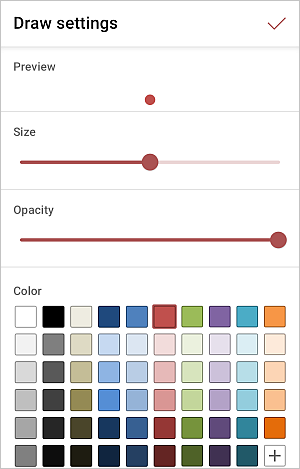
- Vorschau - zeigt an, wie der Strich im Dokument erscheint.
- Größe - stellen Sie die Größe des Strichs ein, indem Sie den Schieberegler ziehen.
- Deckkraft - stellen Sie die Deckkraft des Strichs ein, indem Sie den Schieberegler ziehen.
- Farbe - wählen Sie eine der verfügbaren Farben für den Strich oder wählen Sie Ihre eigene Benutzerdefinierte Farbe.
Um eine neue Benutzerdefinierte Farbe hinzuzufügen, gehen Sie wie folgt vor:
- Tippen Sie auf das
 Symbol im Abschnitt Benutzerdefinierte Farben.
 - Wählen Sie mit der Farbpalette die gewünschte Farbe und deren Farbton,
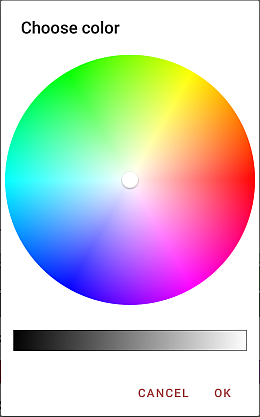
- Tippen Sie auf die OK-Taste, um die Farbe anzuwenden.
- Tippen Sie auf das
- Speichern Sie die Änderungen, indem Sie auf die
 Schaltfläche in der oberen rechten Ecke tippen.
Jetzt können Sie mit dem Zeichnen beginnen. Jede gezeichnete Figur stellt eine Form dar, die später bearbeitet werden kann. Tippen Sie auf das Symbol  (die Farbe des Symbols entspricht der aktuellen Pinsel-Farbe), um die Zeicheneinstellungen zu öffnen.
Um den Zeichnungsmodus zu verlassen, tippen Sie auf das  Symbol in der oberen linken Ecke.
Zeicheneinstellungen anpassen
Wenn die Zeichnung ausgewählt ist, können Sie das Form-/Bild-Einstellungsfenster öffnen, um die Form der Zeichnung zu ändern, die Randgröße und -farbe anzupassen oder die Position der Zeichnung im Verhältnis zu anderen Objekten zu ändern.
- Wählen Sie die Zeichnung aus, indem Sie darauf tippen,
- öffnen Sie das Einstellungsfenster, indem Sie
- auf das
 Symbol in der oberen oder unteren Symbolleiste tippen, oder
 - auf die Option im Popup-Menü tippen,
- auf das
- wechseln Sie zur Form und tippen Sie auf das erforderliche Menüelement: Stil, Form ändern oder Erweiterte Einstellungen. Verwenden Sie das
 Symbol links, um zum vorherigen Einstellungsabschnitt zurückzukehren.
 Der Stil-Abschnitt ermöglicht Ihnen die folgenden Optionen:
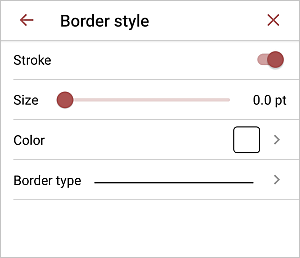
- Randstil - stellen Sie den Rand ein:
- Strich - schalten Sie den Schalter um, um die Randanzeige zu aktivieren oder zu deaktivieren.
- Größe - stellen Sie die Randgröße ein, indem Sie den Schieberegler ziehen.
- Farbe - wählen Sie die Randfarbe auf der Palette.
- Randtyp - wählen Sie einen der verfügbaren Randtypen.
Verwenden Sie das
 Schnellzugriffssymbol in der unteren Symbolleiste, um schnell auf die Formtyp-Einstellungen zuzugreifen.
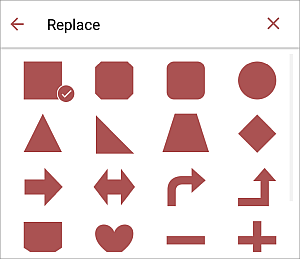
Der Form ändern-Abschnitt ermöglicht es Ihnen, die Form des Bildes zu ändern, indem Sie die rechteckige Form durch eine andere aus dem Menü ausgewählte ersetzen. Die Form des Bildes wird entsprechend geändert.
Der Erweiterte Einstellungen-Abschnitt ermöglicht Ihnen die folgenden Optionen:
- Größe - stellen Sie die Größe der Zeichnung ein:
- Breite und Höhe - definieren Sie die Abmessungen des Bildes in einer bestimmten Maßeinheit.
- Seitenverhältnis sperren - schalten Sie den Schalter um, um das ursprüngliche Seitenverhältnis der Zeichnung beizubehalten.
- Maßeinheiten - wählen Sie eine der verfügbaren Optionen: cm, pt, inch.
- Randstil - stellen Sie den Rand ein:
wechseln Sie zum Bild und tippen Sie auf das erforderliche Menüelement:
- Die Bild ersetzen-Option ermöglicht es Ihnen, die aktuelle Zeichnung durch eine andere zu ersetzen.
Verwenden Sie das
 Schnellzugriffssymbol in der unteren Symbolleiste, um schnell auf die Einstellungen zum Ersetzen der Zeichnung zuzugreifen.
- Der Anordnen-Abschnitt ermöglicht es Ihnen, die Position der ausgewählten Zeichnung im Verhältnis zu anderen Objekten zu ändern, wenn mehrere Objekte sich überlappen. Weitere Informationen finden Sie im Abschnitt Objekte manipulieren dieses Handbuchs.
- Die Bild ersetzen-Option ermöglicht es Ihnen, die aktuelle Zeichnung durch eine andere zu ersetzen.
- Schließen Sie das Form-/Bild-Einstellungsfenster, indem Sie auf das
 Kreuz links tippen.
Zeichnung entfernen
Wählen Sie die Zeichnung aus, indem Sie darauf tippen, und fahren Sie auf eine der folgenden Arten fort:
- Tippen Sie auf die
 Option im Popup-Menü, oder
 - öffnen Sie das Bild-Einstellungsfenster, indem Sie auf das Symbol in der oberen Symbolleiste tippen, nach oben wischen und die Bild löschen-Schaltfläche antippen.