Öffnen oder Erstellen neuer Dateien und Ordner
Vorhandene Dateien zur Ansicht öffnen
Tippen Sie auf den gewünschten Dateinamen in der Dateiliste. Wenn Sie keine Bearbeitungsrechte für das Dokument haben, wird die Datei im Ansichtsmodus geöffnet. Dateien, die im Dokumenteneditor geöffnet werden, werden immer im Ansichtsmodus geöffnet. Um mit der Bearbeitung fortzufahren, tippen Sie auf das Bearbeiten-Symbol in der unteren rechten Ecke.
Im Ansichtsmodus können Sie das  Einstellungen-Symbol in der oberen Symbolleiste verwenden, um das Dateieinstellungsfenster zu öffnen und folgende Aktionen durchzuführen:
- Für DOCX-Dateien können Sie zwischen der Mobilansicht, die Ihnen hilft, Dokumente auf Ihrem Mobilgerät komfortabler anzusehen, und der Standardansicht wechseln. Standardmäßig werden Dokumente in der Mobilansicht geöffnet.
- Schützen Sie Ihr Dokument mit einem Passwort oder verschlüsseln Sie die Datei,
- Suchen Sie nach dem benötigten Text innerhalb des Dokuments/Tabellenblatts/Präsentation,
- Laden Sie eine Kopie des Dokuments/Tabellenblatts/Präsentation herunter, exportieren oder senden Sie sie, indem Sie eines der verfügbaren Formate auswählen,
- Speichern Sie als PDF und drucken Sie das Dokument,
- Sehen Sie sich die Informationen über das Dokument/Tabellenblatt/Präsentation an,
- Öffnen Sie das Support-Kontaktformular,
- Öffnen Sie die Online-Hilfe,
- Sehen Sie sich die Informationen über die Anwendung an.
Um das Einstellungen-Fenster zu schließen, verwenden Sie das Kreuzsymbol in der oberen linken Ecke.
Um die Datei zu schließen, tippen Sie auf den  Pfeil in der oberen linken Ecke.
Sie können auch Mediendateien und Bilder, die auf dem Portal in den gängigsten Formaten gespeichert sind, einschließlich mp4, webm, bmp, jpg, jpeg, png usw., ansehen. Um eine Mediendatei zu öffnen, tippen Sie auf den gewünschten Dateinamen in der Dateiliste.
Um durch alle verfügbaren Mediendateien im Ansichtsmodus zu navigieren, wischen Sie nach links oder rechts. Sie können auf das  Symbol tippen, um die Liste aller gespeicherten Mediendateien zu sehen.
Um den Ansichtsmodus zu verlassen, tippen Sie auf den Pfeil in der oberen linken Ecke.
Im Abschnitt Auf Gerät können Sie vorab heruntergeladene Mediendateien und Bilder von einem Portal ansehen.
Vorhandene Dateien zur Bearbeitung öffnen
Tippen Sie auf den gewünschten Dateinamen in der Dateiliste. Die Datei wird standardmäßig im Ansichtsmodus geöffnet.
Um die Datei im Bearbeitungsmodus zu öffnen,
- tippen Sie auf das Symbol rechts von dem gewünschten Dokument in der Dateiliste.
- wählen Sie den Menüpunkt
 Dokument bearbeiten,
oder - tippen Sie auf das
 Symbol in der unteren rechten Ecke, wenn das Dokument bereits geöffnet ist.
Wenn das Dateiformat von DOCX/XLSX/PPTX abweicht, wird die Datei in das Office Open XML-Format konvertiert, um eine schnellere Anzeige und Bearbeitung zu ermöglichen. Die konvertierte Kopie der Datei wird geöffnet.
Wenn die Datei derzeit von einem anderen Benutzer bearbeitet wird, können Sie die Datei in Echtzeit gemeinsam bearbeiten.
Neue Dateien erstellen
Ab Version 5.5 können Sie auf das App-Symbol tippen und die gewünschte Option wählen: Neues Dokument, Neue Tabelle oder Neue Präsentation.
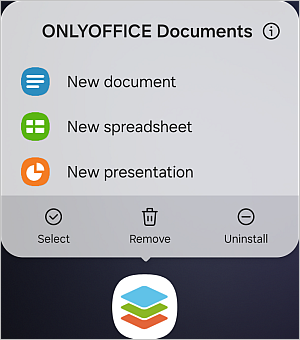
Alternativ starten Sie die App und tippen auf das  Symbol in der unteren rechten Ecke und wählen den gewünschten Dateityp aus dem Menü:
 Textdokument,
 Tabelle,
 Präsentation.
Geben Sie den Dateinamen im erscheinenden Dialogfenster ein und drücken Sie die ERSTELLEN-Beschriftung:
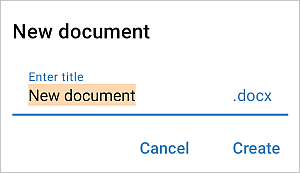
Ein neues leeres .docx-Dokument, eine .xlsx-Tabelle oder eine .pptx-Präsentation wird geöffnet. Tippen Sie auf einen leeren Bereich im Dokument, eine Zelle in der Tabelle oder einen Textplatzhalter in der Präsentation und die Tastatur erscheint, sodass Sie mit der Eingabe beginnen können.
Neue Ordner erstellen
Tippen Sie auf das Symbol in der unteren rechten Ecke, wählen Sie die  Ordner-Option aus dem Menü, geben Sie den Ordnernamen im erscheinenden Dialogfenster ein und drücken Sie die ERSTELLEN-Beschriftung.
Dateien von Ihrem Gerät hochladen
Tippen Sie auf das Symbol in der unteren rechten Ecke und wählen Sie eine der Optionen:
 Foto machen - um ein neues Foto mit Ihrer Gerätekamera aufzunehmen und es in die Dokumente-App hochzuladen. Das aufgenommene Bild wird im Dateimanager angezeigt.
 Datei importieren - um eine vorhandene Datei, die auf Ihrem Gerät gespeichert ist, zur Dokumente-App hinzuzufügen.
Drittanbieter-Speicher verbinden
Zusätzlich zum Hinzufügen von Drittanbieter-Clouds innerhalb des  Clouds-Anwendungsbereichs können Sie Drittanbieterdienste innerhalb Ihrer ONLYOFFICE-Cloud verbinden.
Im Clouds-Anwendungsbereich wechseln Sie zum verbundenen ONLYOFFICE-Konto. Tippen Sie auf das Symbol in der unteren rechten Ecke und wählen Sie die  Drittanbieter-Speicher verbinden-Option aus dem Menü. Das Dienst auswählen-Panel wird geöffnet.
- Wählen Sie den gewünschten Dienst aus den verfügbaren aus: Nextcloud, ownCloud, SharePoint, Box, Dropbox, OneDrive, Yandex.Disk oder Anderer WebDAV-Speicher (für Konten, die das WebDAV-Protokoll unterstützen).
- Im Dienst verbinden-Panel melden Sie sich mit Ihrem Login und Passwort bei Ihrem Drittanbieter-Konto an.
Beim Verbinden Ihres SharePoint- oder ownCloud/Nextcloud-Kontos müssen Sie auch die Verbindungs-URL angeben. Zum Beispiel sieht die URL, die den Zugriff auf Ihre Nextcloud-Dateien über WebDAV ermöglicht, so aus: https://yourdomain.com/remote.php/webdav/. Diese URL-Adresse kann folgendermaßen gefunden werden: Melden Sie sich bei Ihrem Nextcloud-Konto an, klicken Sie auf das Einstellungen-Symbol in der unteren linken Ecke und kopieren Sie die gesamte URL aus dem WebDAV-Feld. Wechseln Sie dann zur ONLYOFFICE Dokumente-App und fügen Sie die kopierte URL-Adresse, einschließlich des Protokolls, in das Verbindungs-URL-Feld ein.
In einigen Fällen müssen Sie ONLYOFFICE auch erlauben, auf Ihr Drittanbieter-Konto zuzugreifen, indem Sie die entsprechende Schaltfläche antippen.
- Ändern Sie den Ordnernamen, falls erforderlich,
- drücken Sie die SPEICHERN-Schaltfläche.
Der Drittanbieter-Speicherordner wird hinzugefügt. Sie können das Ordnermenü verwenden, um den Ordner zu Teilen, Verschieben, Kopieren, Umbenennen oder den Speicher trennen. Wenn Sie den Speicher trennen, wird der Drittanbieterdienst von der Dokumente-App getrennt, und alle im Ordner gespeicherten Dokumente sind weiterhin in Ihrem Drittanbieter-Konto verfügbar.