Dieser Artikel wurde von einer KI übersetzt
Verwenden Sie die Funktion Suchen und Ersetzen
Nach bestimmtem Text suchen
- Tippen Sie auf das
 Einstellungen-Symbol in der rechten Ecke der oberen Symbolleiste,
 - tippen Sie auf die
 Suchen und Ersetzen-Option, um das Suchen-Panel zu aktivieren,
- bei Bedarf können Sie Suchparameter angeben, indem Sie auf das
 Suchoptionen-Symbol links tippen.
 Das Optionen-Panel öffnet sich. Aktivieren Sie die erforderlichen Schalter:
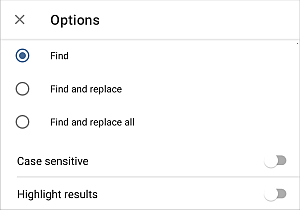
- Groß-/Kleinschreibung beachten - wird verwendet, um nur die Vorkommen zu finden, die in derselben Schreibweise wie Ihre Anfrage eingegeben wurden (z. B. wenn Ihre Anfrage 'Editor' lautet und diese Option ausgewählt ist, werden Wörter wie 'editor' oder 'EDITOR' usw. nicht gefunden).
- Ergebnisse hervorheben - wird verwendet, um alle gefundenen Vorkommen des gesuchten Textes hervorzuheben.
Wenn Sie fertig sind, tippen Sie auf das
 Symbol in der oberen linken Ecke.
 - Geben Sie Ihre Anfrage in das Dateneingabefeld ein,

- Verwenden Sie Pfeiltasten, um durch die gefundenen Vorkommen zum Anfang des Dokuments zu navigieren (wenn Sie auf das
 Symbol tippen) oder zum Ende des Dokuments (wenn Sie auf das
  Symbol tippen) von der aktuellen Position aus.
Gefundene Übereinstimmungen ersetzen
- Tippen Sie auf das Suchoptionen-Symbol links, um das Suchen und Ersetzen-Einstellungen-Panel zu öffnen,
- tippen Sie auf den Menüpunkt Suchen und Ersetzen, ändern Sie die Suchparameter bei Bedarf und tippen Sie auf das Kreuz-Symbol in der oberen linken Ecke. Das Suchen-Panel wird geändert:
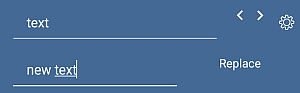
- Geben Sie den Ersetzungstext in das zweite Dateneingabefeld ein,
- verwenden Sie Pfeiltasten, um durch die gefundenen Vorkommen zu navigieren und tippen Sie auf Ersetzen, um das aktuell ausgewählte Vorkommen zu ersetzen,
- um alle gefundenen Vorkommen zu ersetzen, tippen Sie auf das Suchoptionen-Symbol links, um das Suchen und Ersetzen-Einstellungen-Panel zu öffnen, tippen Sie auf den Menüpunkt Suchen und alle ersetzen und tippen Sie auf FERTIG. Tippen Sie auf die Alle ersetzen-Beschriftung, die neben dem Eingabefeld erscheint.
Den Suchmodus verlassen
Um das Suchen-Panel zu schließen, tippen Sie auf die Zurück-Taste Ihres Geräts.
Artikel zum Thema:
Alle Schlagwörter