Hyperlinks hinzufügen
Einen Hyperlink hinzufügen
- Tippen Sie auf das Symbol
 in der oberen Symbolleiste, um das neue Objekteinfügefenster zu öffnen.
 - Wechseln Sie zur Registerkarte
 Andere.
 - Wählen Sie die Option
 Link aus.
 -
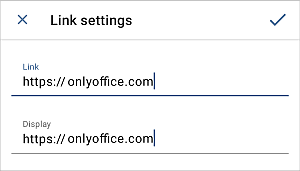
Anschließend erscheint der Bildschirm Link-Einstellungen, auf dem Sie die Hyperlink-Parameter festlegen können:
- Link - geben Sie eine URL im Format http://www.example.com ein.
-
Anzeige - geben Sie einen Text ein, der anklickbar ist und zu der im oberen Feld angegebenen Webadresse führt.
Wenn Sie vor dem Tippen auf das Symbol
 einen Textabschnitt ausgewählt haben, wird das Feld Anzeige mit dem ausgewählten Textfragment gefüllt.
- Tippen Sie auf das Häkchen in der oberen rechten Ecke.
Um dem hinzugefügten Link zu folgen, tippen Sie im Popup-Menü auf die Option Link öffnen.
Den hinzugefügten Hyperlink bearbeiten oder entfernen
Tippen Sie im Popup-Menü auf die Option Link bearbeiten und führen Sie die gewünschten Aktionen aus:
- Bearbeiten Sie Ihre Daten und tippen Sie auf das Häkchen in der oberen rechten Ecke, um die Änderungen zu speichern.
- Verwenden Sie die Schaltfläche Link entfernen, um den hinzugefügten Hyperlink zu löschen.
Artikel zum Thema:
Alle Schlagwörter