Dieser Artikel wurde von einer KI übersetzt
Absatzzeilenabstand einstellen
Zeilenhöhe innerhalb eines Absatzes einstellen
- Platzieren Sie den Cursor im gewünschten Absatz oder wählen Sie mehrere Absätze oder den gesamten Text aus,
- öffnen Sie das Text- und Absatz-Einstellungsfenster, indem Sie
- auf das
 Symbol in der oberen oder unteren Symbolleiste tippen, oder
 - die Option im Popup-Menü auswählen,
- auf das
- wischen Sie im Text-Tab nach oben, um alle Einstellungen zu sehen,
- verwenden Sie im Abschnitt Zeilenabstand die
 oder
oder  Pfeile, um den Wert der Zeilenhöhe zu verringern oder zu erhöhen.
 - kehren Sie zum vorherigen Bildschirm zurück, indem Sie auf den
 Pfeil links tippen und schließen Sie das Texteinstellungsfenster, indem Sie auf das
  Kreuz rechts tippen.
Abstand zwischen Absätzen festlegen
- Platzieren Sie den Cursor im gewünschten Absatz oder wählen Sie mehrere Absätze oder den gesamten Text aus,
- öffnen Sie das Text- und Absatz-Einstellungsfenster, indem Sie
- auf das Symbol in der oberen oder unteren Symbolleiste tippen, oder
- die Option im Popup-Menü auswählen,
- auf das
- wechseln Sie zum Absatz-Tab,
- tippen Sie auf den Menüpunkt Erweitert,
- verwenden Sie die entsprechenden Optionen, um die gewünschten Ergebnisse zu erzielen:
- Vor/Nach - legen Sie den Abstand vor/nach dem Absatz fest, indem Sie die oder Pfeile verwenden, um den aktuellen Wert zu verringern oder zu erhöhen.
- Erste Zeile - legen Sie den Versatz von der linken Seite der Seite für die erste Zeile des Absatzes fest, indem Sie die oder Pfeile verwenden, um den aktuellen Wert zu verringern oder zu erhöhen.
- Abstand zwischen Absätzen - aktivieren Sie diese Option, wenn Sie einen Abstand zwischen Absätzen desselben Stils hinzufügen möchten.
- Seitenumbruch vor - wird verwendet, um einen Absatz oben auf einer neuen Seite zu beginnen,
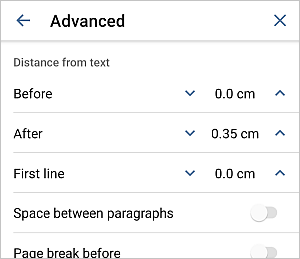
- Vor/Nach - legen Sie den Abstand vor/nach dem Absatz fest, indem Sie die
- kehren Sie zum vorherigen Bildschirm zurück, indem Sie auf den Pfeil links tippen und schließen Sie das Absatzeinstellungsfenster, indem Sie auf das Kreuz rechts tippen.
Weitere Paginierungsoptionen anpassen
Der Erweiterte Abschnitt des Absatz-Einstellungsfensters enthält drei weitere Paginierungsoptionen. Wischen Sie nach oben, um sie zu sehen:
- Schusterjungenregel - ist standardmäßig aktiviert und verhindert, dass eine einzelne Zeile des Absatzes (die erste oder letzte) oben oder unten auf der Seite erscheint.
- Zeilen zusammenhalten - wird verwendet, um Zeilen zusammenzuhalten, sodass nur ganze Absätze auf die neue Seite verschoben werden (d.h. es wird kein Seitenumbruch zwischen den Zeilen innerhalb eines einzelnen Absatzes geben).
- Mit nächstem zusammenhalten - wird verwendet, um einen Seitenumbruch zwischen dem ausgewählten Absatz und dem nächsten zu verhindern.
Artikel zum Thema:
Alle Schlagwörter